
LOKALER PDF EDITOR FÜR WINDOWS
Unterschrift in PDF einfügen. Ohne weißen Kasten.
Mit PDFixer können Sie eine Unterschrift in PDF einfügen, ohne das Dokument hochzuladen. Machen Sie aus einem Foto oder einer Webcamaufnahme eine saubere transparente Unterschrift, setzen Sie sie an die richtige Stelle und speichern Sie die PDF lokal.
Wenn die PDF selbst noch nicht stimmt, bearbeiten Sie vorhandenen Text und Seiten, fügen Briefpapier hinzu oder signieren Sie sie digital mit Ihrem eigenen Zertifikat.
Unterschrift auswählen, positionieren, PDF kontrollieren und speichern.
Windows 10 und 11 · keine Registrierung · Dokumente bleiben auf Ihrem PC
49 € zzgl. MwSt. · Einmalzahlung für drei Jahre · keine automatische Verlängerung
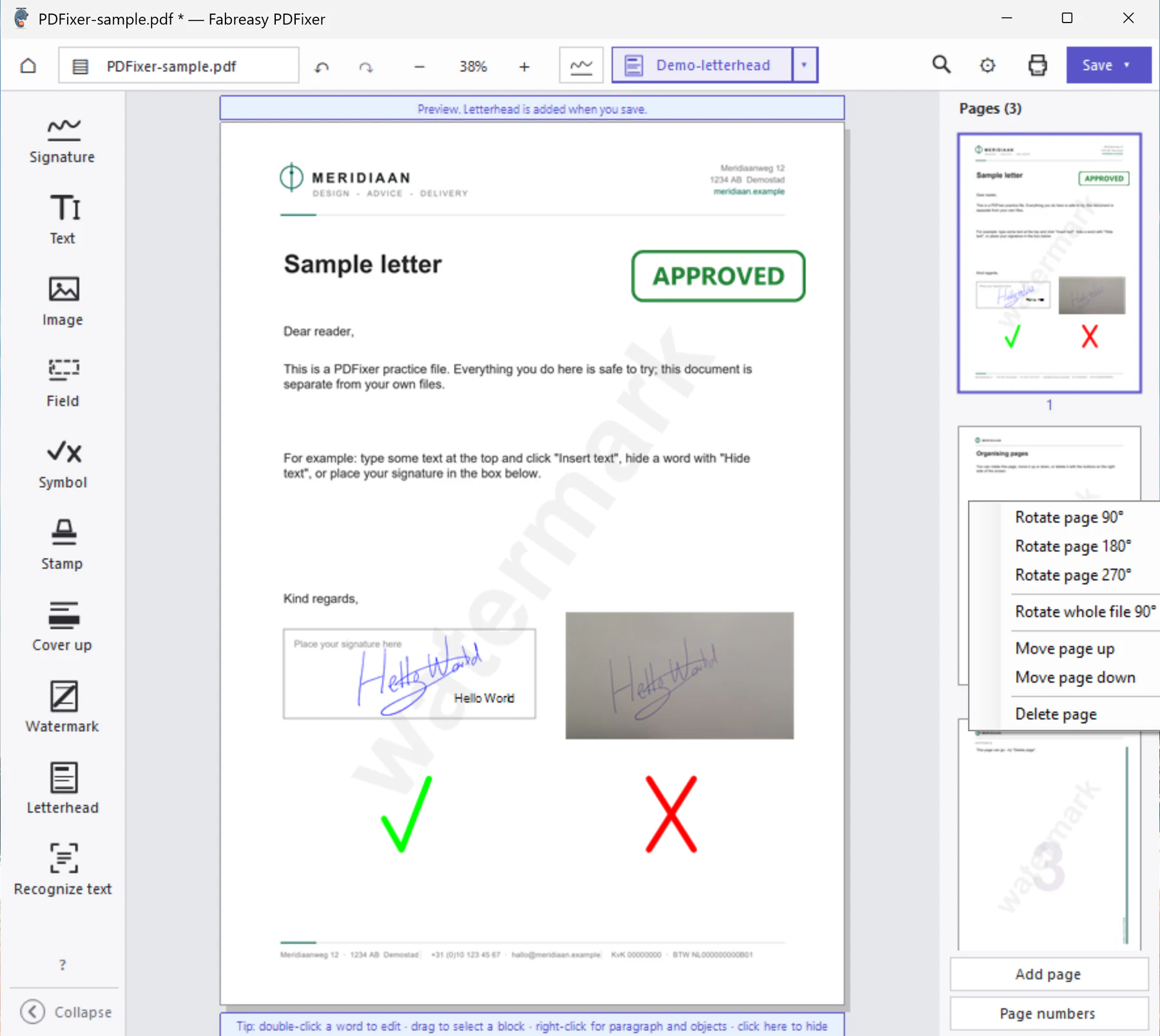
Klicken Sie auf das Bild, um den aktuellen PDFixer Bildschirm vollständig zu öffnen.
Vertrauen mit klarer Zuordnung: Das Team hinter PDFixer entwickelt auch Fabreasy PDF Creator. 38 verifizierte Nutzer bewerten dieses Produkt auf Capterra mit 4,7 von 5 Sternen.
Was ist Fabreasy PDFixer?
Fabreasy PDFixer ist eine lokal ausgeführte Windows Software zum Bearbeiten und Signieren von PDF Dateien. Die wichtigsten Fakten auf einen Blick:
| Produkt | Fabreasy PDFixer |
|---|---|
| Kategorie | PDF Editor und Software für sichtbare sowie digitale Signaturen (Desktopanwendung) |
| Betriebssystem | Windows 10 und Windows 11, 64 Bit |
| Dokumentverarbeitung | Lokal auf Ihrem PC; Dokumente werden nicht hochgeladen |
| PDF Unterstützung | Liest und schreibt PDF 2.0; optionale Brotli Komprimierung |
| Bearbeiten | Text und Bilder bearbeiten; Seiten einfügen, drehen, verschieben und entfernen; Symbole, Stempel und Briefpapier hinzufügen |
| Sichtbare Unterschrift | Aus einem Foto oder Webcambild eine transparente Unterschrift erstellen und in die PDF einfügen |
| Digitale Signatur | Mit einem kompatiblen PDF Zertifikat signieren |
| Installationsmöglichkeiten | Microsoft Store, Portable ZIP oder MSIX |
| Kostenlose Testphase | 14 Tage mit vollem Funktionsumfang |
| Lizenz | 49 € zzgl. MwSt.; einmalige Zahlung für eine Lizenz mit drei Jahren Laufzeit einschließlich Updates |
| Abonnement | Keins; keine automatische Verlängerung |
| Entwickler | Fabreasy, Niederlande. Das Team hinter Fabreasy PDF Creator, mit 4,7 von 5 Sternen bei Capterra aus 38 verifizierten Bewertungen |
IHRE AUFGABE BESTIMMT DEN WEG
Was möchten Sie mit der PDF tun?
Beginnen Sie bei Ihrer eigentlichen Aufgabe. PDFixer führt sie in derselben lokalen Anwendung aus.
Sichtbar unterschreiben
Unterschrift aus Foto oder Webcam einfügen, den weißen Hintergrund entfernen und zusätzlich Text, Häkchen oder Kreuze platzieren.
Digital signieren
Mit einem geeigneten eigenen Zertifikat signieren, damit Identität und nachträgliche Änderungen technisch geprüft werden können.
PDF zuerst korrigieren
Vorhandenen Text ändern, Scans mit OCR erkennen, Seiten einfügen oder entfernen und Briefpapier nachträglich anwenden.
ZICHTBARE UNTERSCHRIFT
Unterschrift in PDF einfügen: so geht es in drei Schritten
Eine PDF ist kein Ausdruck. Ein Foto einer Unterschrift hat häufig einen weißen oder grauen Hintergrund. PDFixer entfernt diesen Hintergrund, sodass nur die Schreibstriche sichtbar bleiben.
- Foto aufnehmen oder auswählen.
Verwenden Sie die Webcam oder öffnen Sie ein Smartphonefoto. - Hintergrund entfernen.
Schneiden Sie das Bild zu, bereinigen Sie den Papierhintergrund und passen Sie bei Bedarf die Farbe an. - Einfügen und speichern.
Ziehen Sie die Unterschrift an die richtige Stelle und ergänzen Sie bei Bedarf Name, Datum, Häkchen oder ein Kreuz.
Einmal vorbereiten, danach wiederverwenden. Die transparente Unterschrift wird lokal als Vorlage gespeichert.
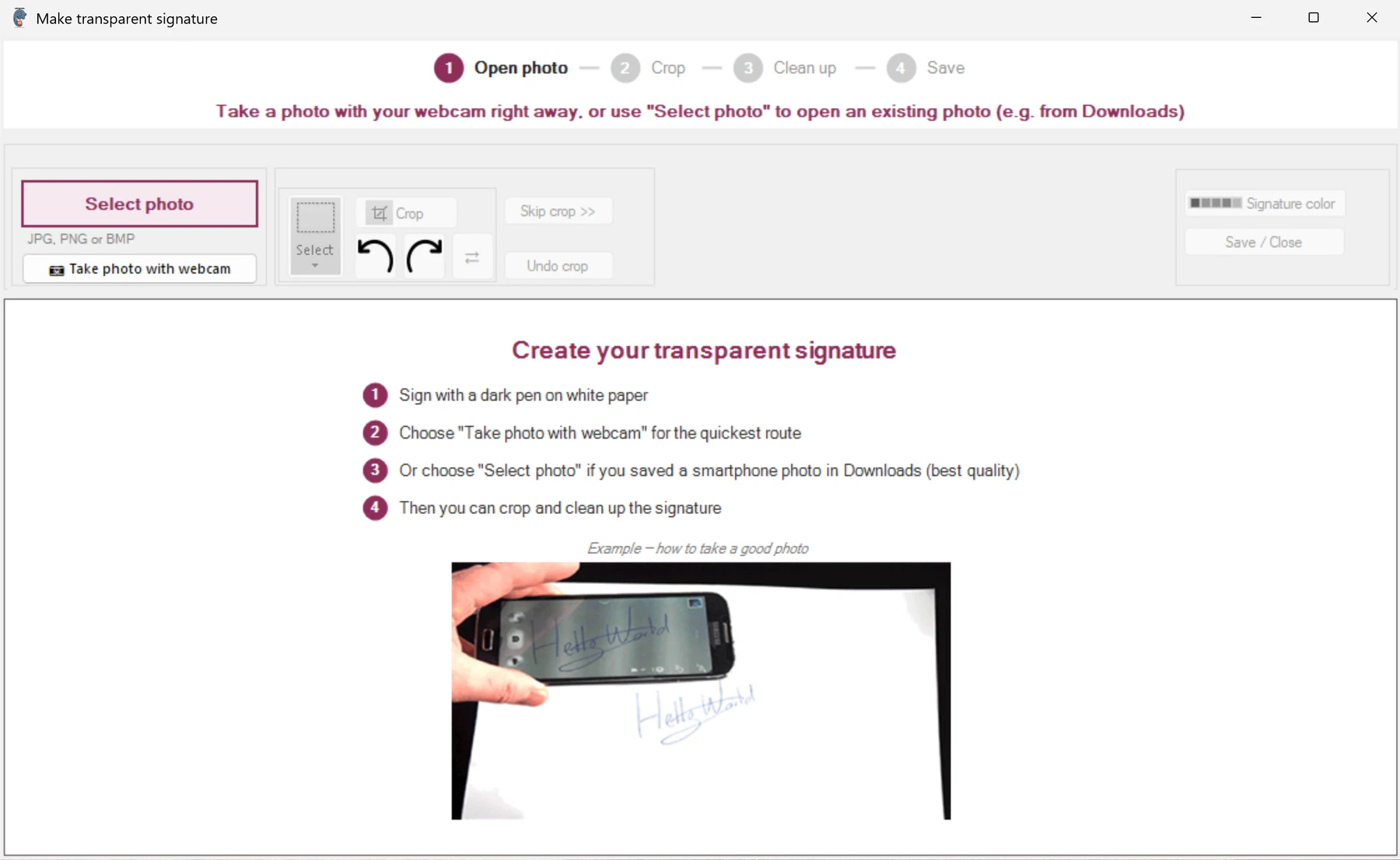
Foto oder Webcam · zuschneiden · Hintergrund entfernen · lokal speichern
MEHR ALS EIN UNTERSCHRIFTENWERKZEUG
Wenn die PDF noch nicht stimmt, korrigieren Sie sie zuerst
Sie müssen nicht zwischen mehreren kleinen Werkzeugen wechseln. Öffnen, korrigieren, unterschreiben und speichern geschieht in PDFixer.
Bestehenden Text ändern
Doppelklicken Sie auf ein Wort. Schriftart, Schriftschnitt, Größe und Farbe bleiben kontrollierbar; der restliche Text der Zeile rückt mit.
Seiten korrigieren
Seiten aus einer anderen PDF einfügen, drehen, verschieben oder entfernen. Änderungen lassen sich mehrfach rückgängig machen.
Scans mit OCR erkennen
Durchsuchbare und bearbeitbare Grundlage aus niederländischen, englischen, deutschen und französischen Scans erzeugen.
Text und Markierungen
Text, Häkchen, Kreuze, Symbole, Stempel, Bilder, Formularfelder und Abdeckflächen gezielt platzieren.
Briefpapier anwenden
Dieselben Briefpapiersets wie in Fabreasy verwenden, mit Ebenen sowie Regeln für erste, folgende und letzte Seiten.
Digital signieren
Beim Speichern mit einem kompatiblen persönlichen Zertifikat signieren und die Signatur anschließend in einem PDF-Reader prüfen.
PDF 2.0 lesen und schreiben
Aktuelle PDF-Strukturen werden lokal verarbeitet. Brotli-Kompression steht als bewusst einzusetzende Betaoption bereit.
Objekte ersetzen oder entfernen
Bilder ersetzen, Objekte verschieben oder einen ausgewählten Absatz beziehungsweise Block in einem Schritt entfernen.
Lokal auf Windows
Die Dokumentbearbeitung erfolgt auf Ihrem eigenen PC. Für Lizenz, Updates, Zeitstempel oder Zertifikatsprüfung kann Internet nötig sein.
ZWEI ARTEN ZU UNTERSCHREIBEN
Eine sichtbare Unterschrift und eine digitale Signatur sind nicht dasselbe
Sichtbare handschriftliche Unterschrift
Sie ist ein Bild auf der PDF-Seite. Das ist praktisch, wenn ein Empfänger eine erkennbare Unterschrift, Initialen, einen Namen oder ein Häkchen im Dokument erwartet.
Digitale Signatur mit eigenem Zertifikat
Sie ist ein kryptografischer Nachweis. Mit einem geeigneten Zertifikat kann geprüft werden, wer signiert hat und ob die PDF anschließend verändert wurde. PDFixer unterstützt kompatible persönliche Zertifikate, darunter geeignete Certum-Zertifikate.
Die handschriftliche Unterschrift bleibt auf der Seite sichtbar, während die digitale Signatur technisch prüfbar ist.
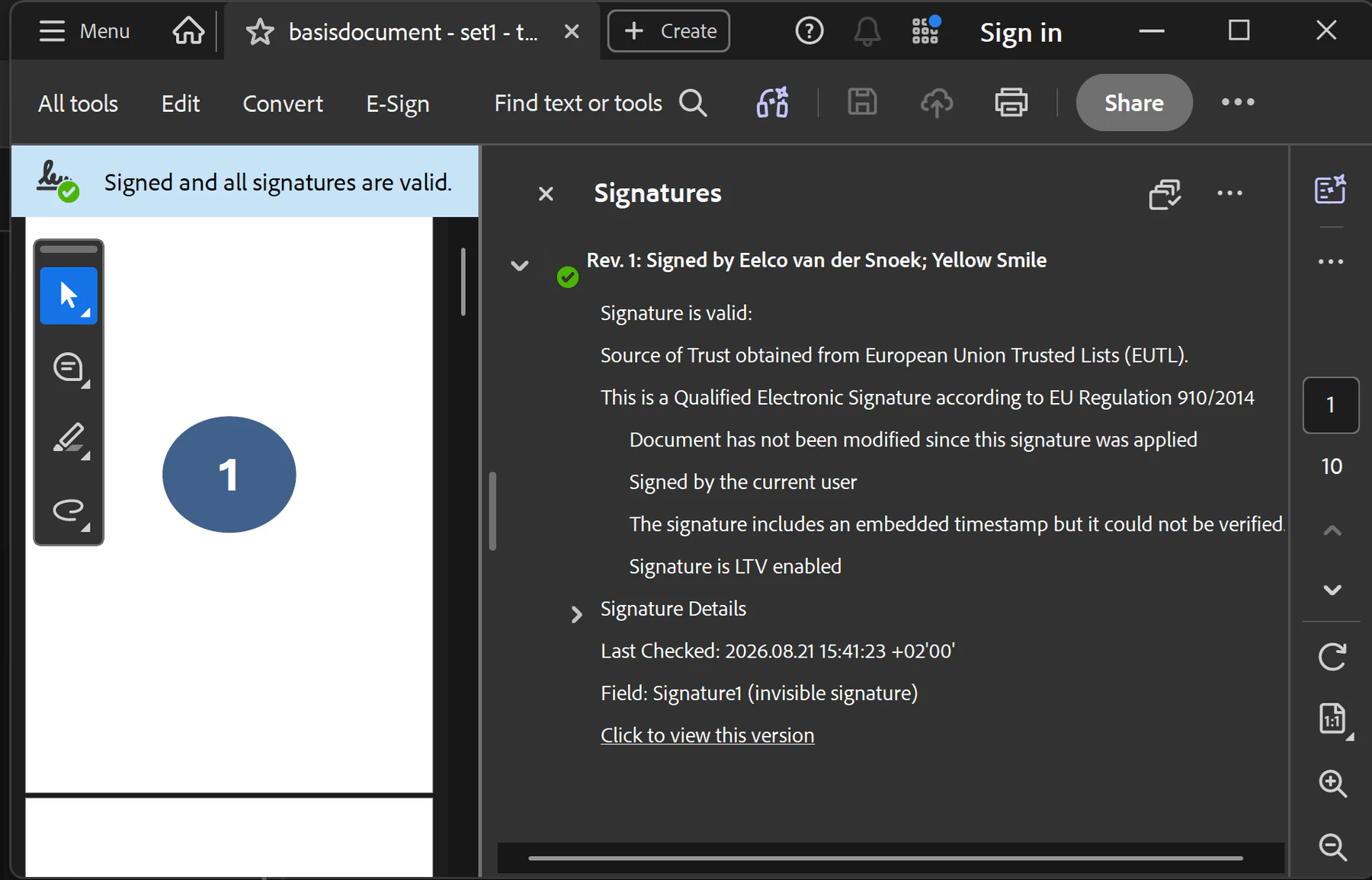
Beispiel: Acrobat erkennt die Signatur als gültig und zeigt, dass das Dokument danach nicht verändert wurde. Der genaue Status hängt vom verwendeten Zertifikat ab.
BRIEFPAPIER ALS NABEARBEITUNG
Einheitliches Briefpapier, auch wenn die PDF aus einem anderen System kommt
Berichte, Angebote und Verträge entstehen nicht immer in derselben Anwendung. Mit einem Briefpapierset legen Sie nachträglich Ihre feste Gestaltung über oder unter die PDF.
- bis zu fünf Papierebenen pro Set
- eigene Regeln für erste, folgende und letzte Seiten
- mehrseitige Vorderseiten und Anhänge
- dieselben Sets für wiederkehrende Dokumentarten
So bleibt die Ausgabe einheitlich, unabhängig davon, wo die ursprüngliche PDF erzeugt wurde.
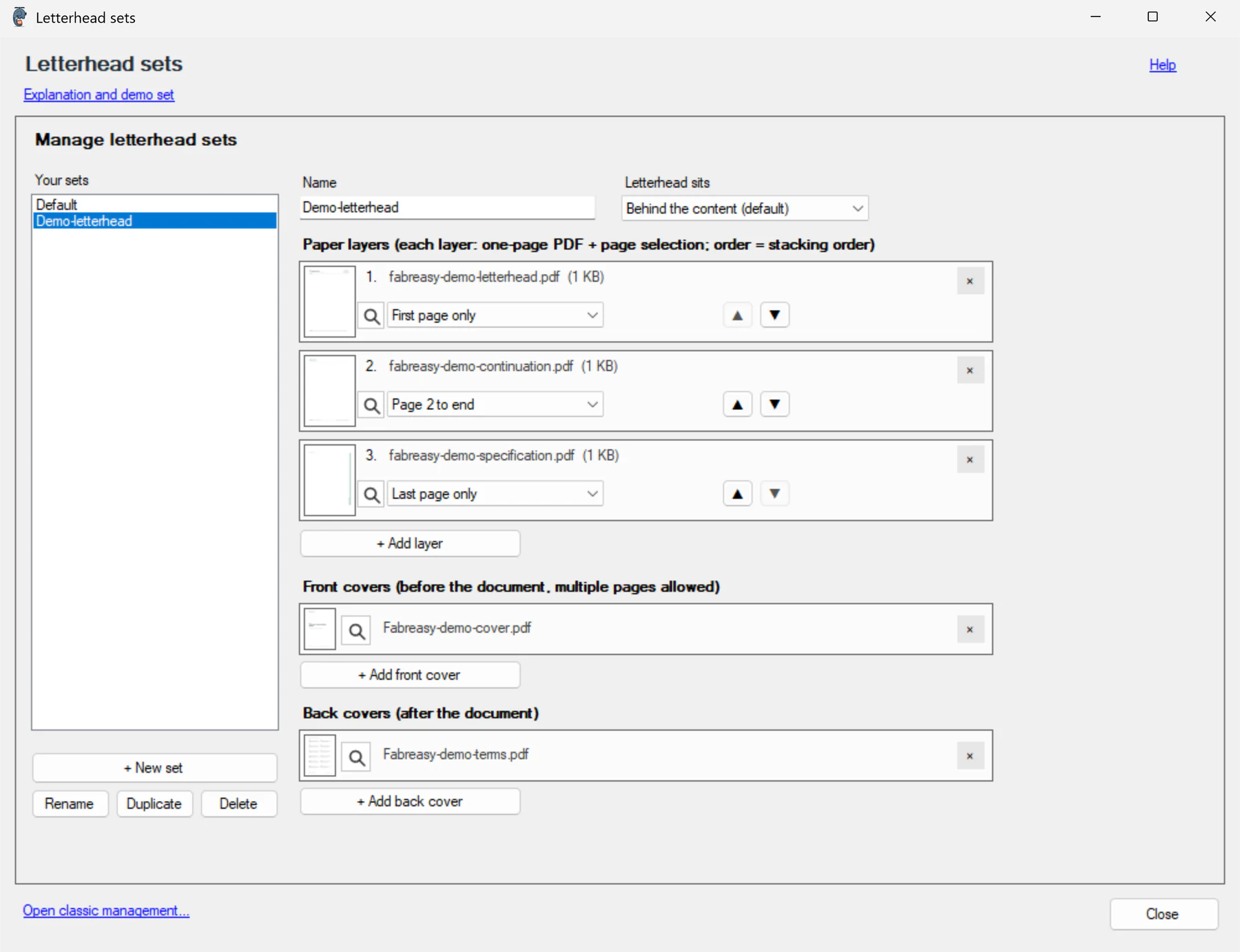
Briefpapiersets mit Ebenen, Seitenregeln sowie Vorderseiten und Anhängen
INSTALLATIONSMÖGLICHKEITEN
Wählen Sie die passende Installationsart
Für die meisten Nutzer ist der Microsoft Store die empfohlene Wahl. Portable ZIP und MSIX stehen für besondere oder verwaltete Umgebungen bereit.
Nutzen Sie 14 Tage lang alle Funktionen. Danach entscheiden Sie selbst, ob Sie eine Lizenz für 49 € zzgl. MwSt. kaufen. Dies ist eine einmalige Zahlung für drei Jahre, ohne Abonnement oder automatische Verlängerung.
Microsoft Store · Empfohlen
Der schnellste und sicherste Einstieg. Windows zeigt den verifizierten Herausgeber, installiert die Anwendung und verwaltet Updates. Die vollständige Testphase von 14 Tagen ist enthalten.
Portable ZIP
PDFixer ohne reguläre Installation starten, beispielsweise von einem USB Stick oder in einer kontrollierten Testumgebung. Updates werden manuell installiert.
MSIX für verwaltete Bereitstellung
Für Administratoren, die PDFixer über ein Netzwerk oder eine MDM Lösung verteilen. Geeignet für zentrale Bereitstellung und vorbereitete Einstellungen.
LOKAL, AKTUELL UND TRANSPARENT
Klare technische Aussagen statt großer Versprechen
Dokumente werden lokal bearbeitet
PDF-Dateien, Scans, Unterschriften und Briefpapier werden auf Ihrem Windows-PC verarbeitet. Für Lizenzprüfung, Updates, Zeitstempel oder Zertifikatsprüfung kann Internet nötig sein; die PDF-Bearbeitung erfordert keinen Dokumentupload.
PDF 2.0 und Brotli
PDFixer liest PDF 2.0 mit Brotli-Kompression und kann Brotli als Betaoption schreiben. Verwenden Sie die Option nur, wenn die Programme Ihrer Empfänger dieses Format unterstützen.
Direkter Produktsupport
Fragen zu Installation, Zertifikaten oder einem konkreten Dokumentworkflow beantwortet das Fabreasy Team unter pdfixer@fabreasy.com.
HÄUFIGE FRAGEN
Antworten vor dem Download
Wie kann ich eine Unterschrift in PDF einfügen?
Öffnen Sie die PDF in PDFixer, wählen Sie eine gespeicherte Unterschrift oder erstellen Sie sie aus einem Foto beziehungsweise einer Webcamaufnahme. Platzieren und skalieren Sie sie auf der Seite und speichern Sie die PDF lokal.
Wie entferne ich den weißen Hintergrund einer Unterschrift?
Der integrierte Assistent schneidet das Foto zu und entfernt den Papierhintergrund. Dadurch bleiben die Schreibstriche transparent und die Unterschrift liegt sauber über der PDF-Seite.
Was ist der Unterschied zwischen einer sichtbaren Unterschrift und einer digitalen Signatur?
Die sichtbare Unterschrift ist ein Bild auf der Seite. Eine digitale Signatur verwendet ein Zertifikat, damit Identität und spätere Änderungen technisch geprüft werden können. PDFixer kann beide Formen im selben Dokument verwenden.
Kann PDFixer mit einem Certum-Zertifikat digital signieren?
Ja, PDFixer kann kompatible persönliche PDF-Signaturzertifikate verwenden, darunter geeignete Certum-Zertifikate, sofern sie über Windows beziehungsweise die Karte oder den Token verfügbar sind. Ob eine qualifizierte elektronische Signatur entsteht, hängt vom konkreten Zertifikat, dem Signaturmittel und der Vertrauenskette ab.
Ist PDFixer eine Plattform zum Anfordern von Unterschriften?
Nein. PDFixer versendet keine Signaturanfragen und verlangt kein Portal für andere Unterzeichner. Es ist eine lokale Windows-Anwendung zum Bearbeiten, sichtbaren Unterschreiben und digitalen Signieren mit Ihrem eigenen Zertifikat.
Werden meine PDF-Dateien hochgeladen?
Die Dokumentbearbeitung erfolgt lokal. Für Lizenzprüfung, Updates, Zeitstempel oder die Prüfung eines Zertifikats kann eine Internetverbindung nötig sein. Die PDF selbst muss dafür nicht in eine Bearbeitungscloud hochgeladen werden.
Kann PDFixer vorhandenen Text und gescannte PDF-Dateien bearbeiten?
Ja. Bestehende Wörter lassen sich bearbeiten. OCR erkennt niederländische, englische, deutsche und französische Scans. Außerdem können Sie Seiten einfügen, drehen, verschieben oder entfernen.
Was bedeuten PDF 2.0 und Brotli-Kompression?
PDF 2.0 ist die aktuelle PDF-Spezifikation. Brotli kann bestimmte Daten effizient komprimieren. PDFixer kann Brotli lesen und als Betaoption schreiben. Da noch nicht jeder PDF-Reader Brotli unterstützt, sollte diese Option nur für kompatible Empfänger verwendet werden.
Was kostet PDFixer nach dem Test?
Die vollständige Version kann 14 Tage kostenlos getestet werden. Danach entscheiden Sie selbst. Eine Lizenz kostet 49 € zzgl. MwSt., wird einmal bezahlt und gilt drei Jahre. Es gibt kein Abonnement und keine automatische Verlängerung.
Welche Windows-Version wird unterstützt?
PDFixer benötigt Windows 10 oder Windows 11 in der 64-Bit-Ausgabe. ARM-Prozessoren werden nicht unterstützt.
Unterschrift in PDF einfügen und das Dokument gleich mit korrigieren.
Testen Sie PDFixer 14 Tage vollständig auf Ihrem eigenen Windows-PC. Die Testphase endet automatisch; erst danach entscheiden Sie über den Kauf.
Microsoft Store · keine Registrierung · Dokumente bleiben lokal · Support: pdfixer@fabreasy.com