
EDITOR DE PDF LOCAL PARA WINDOWS
Adicionar uma assinatura a um PDF. Sem caixa branca.
O PDFixer permite adicionar uma assinatura a um PDF sem carregar o documento. Transforme uma fotografia ou uma imagem da webcam numa assinatura transparente e nítida, coloque-a exatamente no local certo e guarde o PDF localmente.
Se o próprio PDF ainda precisar de correções, edite o texto e as páginas existentes, aplique papel timbrado ou assine digitalmente com o seu próprio certificado.
Selecione a assinatura, posicione-a, verifique o PDF e guarde-o.
Windows 10 e 11 · sem registo · os documentos permanecem no seu PC
49 € sem IVA · um único pagamento por três anos · sem renovação automática
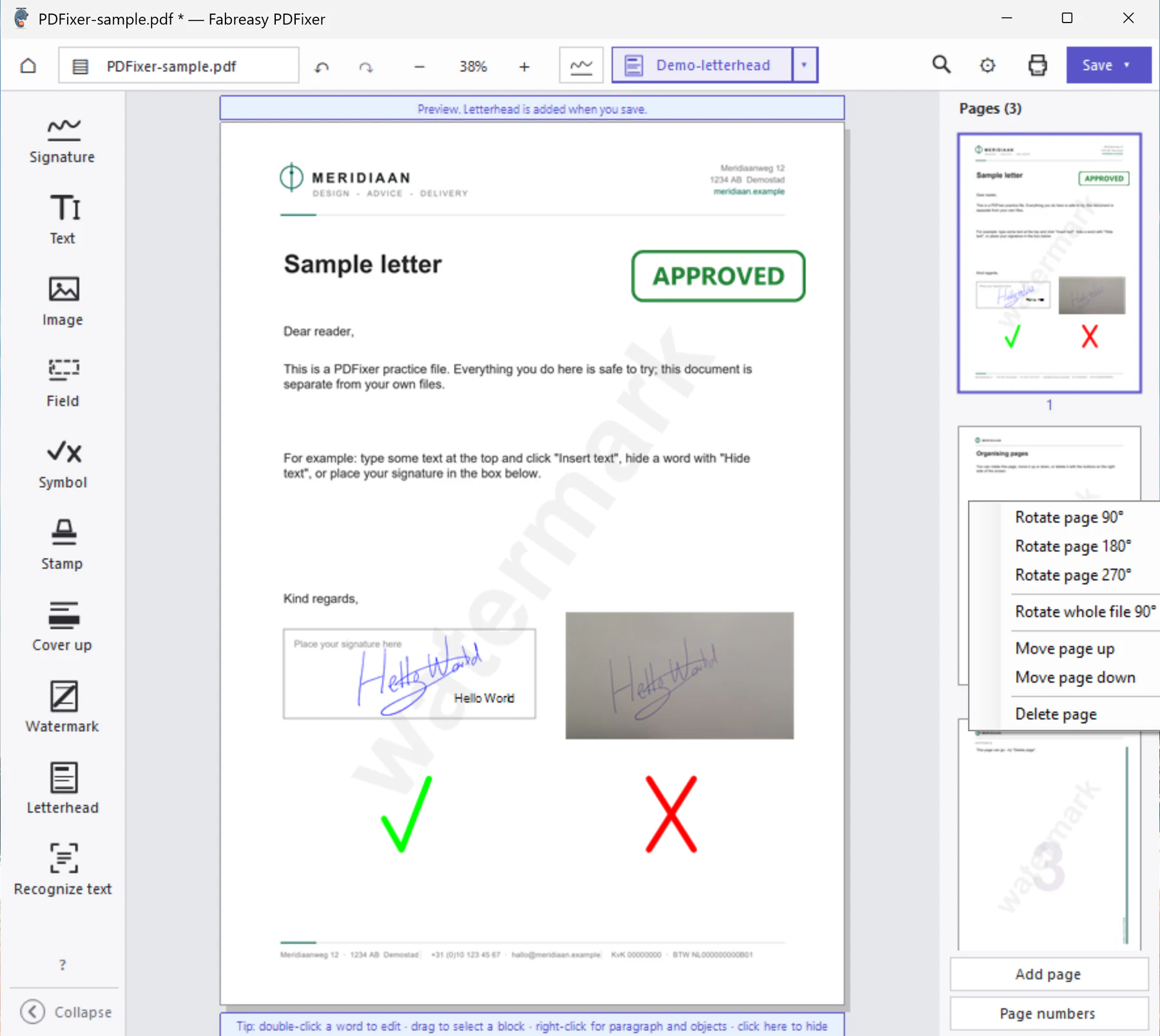
Clique na imagem para abrir o ecrã completo do PDFixer.
Confiança com atribuição clara: a equipa do PDFixer também desenvolve o Fabreasy PDF Creator. Na Capterra, 38 utilizadores verificados atribuem a esse produto 4,7 em 5 estrelas.
O que é o Fabreasy PDFixer?
O Fabreasy PDFixer é um programa local para Windows destinado a editar e assinar ficheiros PDF. Os dados essenciais num único resumo:
| Produto | Fabreasy PDFixer |
|---|---|
| Categoria | Editor de PDF e software para assinaturas visuais e digitais (aplicação de ambiente de trabalho) |
| Sistema operativo | Windows 10 e Windows 11, 64 bits |
| Processamento de documentos | Localmente no PC; os documentos não são carregados |
| Compatibilidade com PDF | Lê e grava PDF 2.0; compressão Brotli opcional |
| Edição | Editar texto e imagens; inserir, rodar, mover e remover páginas; adicionar símbolos, carimbos e papel timbrado |
| Assinatura visual | Criar uma assinatura transparente a partir de uma fotografia ou imagem da webcam e colocá la no PDF |
| Assinatura digital | Assinar com um certificado PDF compatível |
| Opções de instalação | Microsoft Store, Portable ZIP ou MSIX |
| Avaliação gratuita | 14 dias com todas as funcionalidades |
| Licença | 49 € sem IVA; pagamento único por uma licença de três anos, com atualizações incluídas |
| Subscrição | Nenhuma; sem renovação automática |
| Programador | Fabreasy, Países Baixos. A equipa responsável pelo Fabreasy PDF Creator, classificado com 4,7 de 5 no Capterra com base em 38 avaliações verificadas |
COMECE PELO RESULTADO PRETENDIDO
O que precisa de fazer com este PDF?
Comece pelo resultado de que necessita. O PDFixer executa cada tarefa na mesma aplicação local para Windows.
Adicionar uma assinatura visível
Crie uma assinatura transparente a partir de uma fotografia ou da webcam e acrescente texto, vistos ou cruzes quando necessário.
Assinar digitalmente o PDF
Utilize um certificado pessoal compatível para permitir a verificação da identidade e de alterações posteriores à assinatura.
Corrigir primeiro o PDF
Edite o texto existente, reconheça documentos digitalizados com OCR, altere páginas e aplique papel timbrado antes de assinar.
ASSINATURA VISÍVEL
Adicionar uma assinatura a um PDF em três passos
Um PDF não é uma folha de papel. Uma fotografia de uma assinatura costuma ter um fundo branco ou cinzento. O PDFixer remove esse fundo para deixar visível apenas a escrita.
- Tire ou escolha uma fotografia.
Utilize a webcam ou abra uma fotografia tirada com o telemóvel. - Remova o fundo.
Recorte a imagem, limpe o fundo do papel e ajuste a cor, se necessário. - Posicione e guarde.
Arraste a assinatura para a posição correta e, se pretender, adicione um nome, uma data, um visto ou uma cruz.
Prepare uma vez e reutilize depois. A assinatura transparente é guardada localmente como elemento reutilizável.
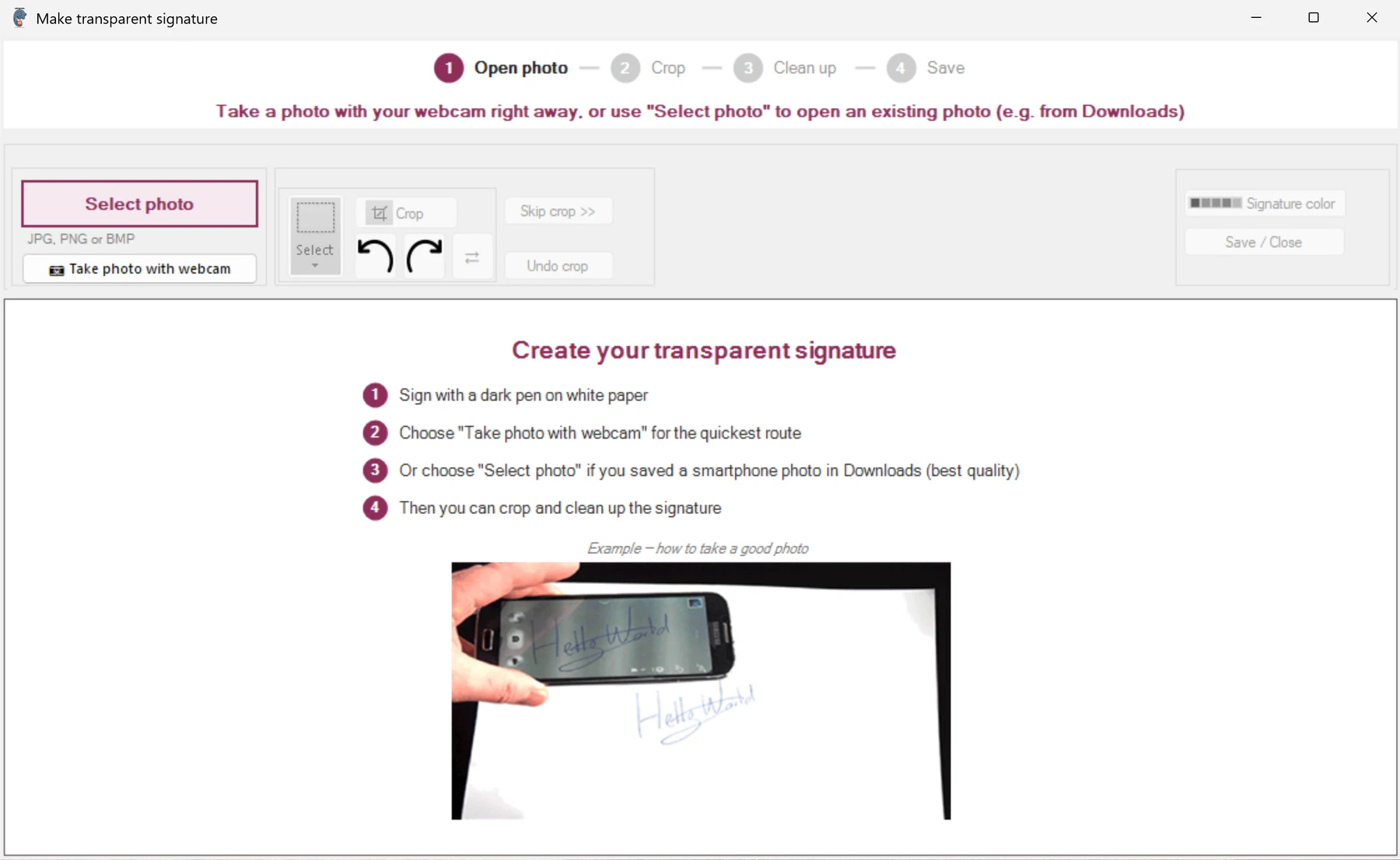
Fotografia ou webcam · recortar · remover o fundo · guardar localmente
MUITO MAIS DO QUE UMA FERRAMENTA DE ASSINATURA
Se o PDF ainda não estiver pronto, corrija-o primeiro
Não precisa de alternar entre várias ferramentas pequenas. Abra, corrija, assine e guarde o documento no PDFixer.
Editar texto existente
Faça duplo clique numa palavra para a alterar. Mantenha o controlo do tipo de letra, estilo, tamanho e cor enquanto o resto da linha se adapta.
Corrigir a ordem das páginas
Insira páginas de outro PDF, rode-as, mova-as ou elimine-as. Vários níveis de anulação permitem reverter alterações.
Reconhecer digitalizações com OCR
Crie uma base pesquisável e editável a partir de documentos digitalizados em neerlandês, inglês, alemão e francês.
Adicionar texto e marcas
Coloque texto, vistos, cruzes, símbolos, carimbos, imagens, campos de formulário e áreas de ocultação exatamente onde forem necessários.
Aplicar papel timbrado
Utilize conjuntos reutilizáveis de papel timbrado com camadas e regras para a primeira página, as seguintes e a última.
Assinar digitalmente
Assine ao guardar com um certificado pessoal compatível e verifique o resultado num leitor de PDF.
Ler e escrever PDF 2.0
Processe localmente estruturas PDF atuais. A compressão Brotli está disponível como opção beta a selecionar conscientemente.
Substituir ou remover objetos
Substitua imagens, mova objetos ou selecione um parágrafo ou bloco e remova-o numa só ação.
Trabalhar localmente no Windows
O processamento do documento ocorre no seu PC. Pode ser necessária uma ligação à Internet para licenças, atualizações, carimbos de data/hora ou verificação de certificados.
DUAS FORMAS DE ASSINAR
Uma assinatura visível não é o mesmo que uma assinatura digital
Assinatura manuscrita visível
É uma imagem colocada na página do PDF. É útil quando o destinatário espera ver uma assinatura reconhecível, iniciais, um nome ou um visto no documento.
Assinatura digital com o seu certificado
É uma prova criptográfica. Com um certificado adequado, um leitor de PDF pode verificar quem assinou e se o ficheiro foi alterado posteriormente. O PDFixer suporta certificados pessoais compatíveis, incluindo certificados Certum adequados.
A assinatura manuscrita permanece visível na página, enquanto a assinatura digital fornece a verificação técnica.
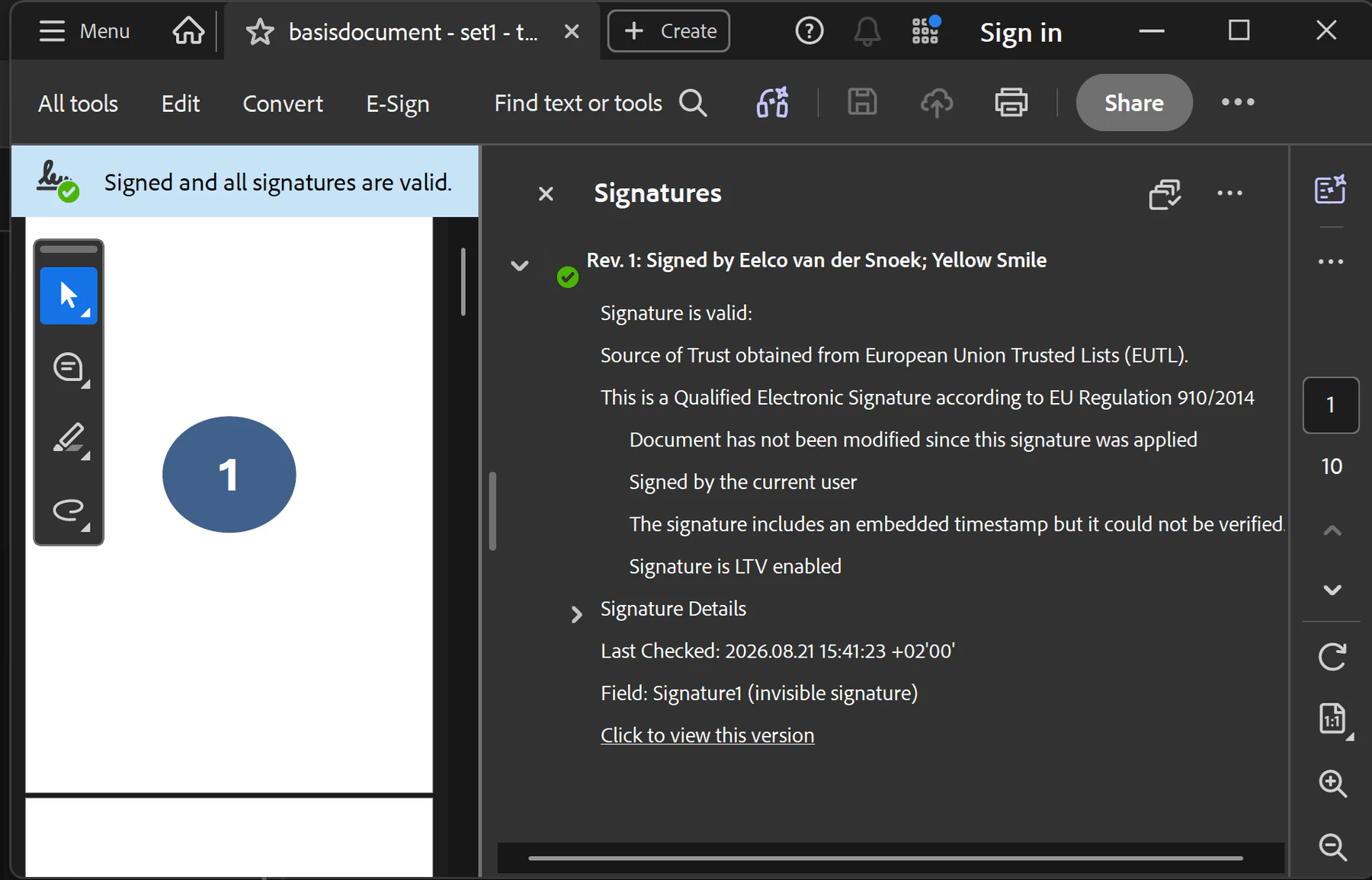
Exemplo: o Acrobat indica que a assinatura é válida e que o documento não foi alterado desde a assinatura. O estado exato depende do certificado utilizado.
PAPEL TIMBRADO COMO ETAPA FINAL
Papel timbrado consistente, independentemente de onde o PDF foi criado
Relatórios, orçamentos e contratos nem sempre são produzidos na mesma aplicação. Um conjunto de papel timbrado permite aplicar o seu design fixo por cima ou por baixo do conteúdo PDF existente.
- até cinco camadas de papel por conjunto
- regras separadas para a primeira página, as seguintes e a última
- capas e contracapas com várias páginas
- conjuntos reutilizáveis para tipos de documento recorrentes
O resultado mantém-se consistente, independentemente do sistema que produziu o PDF original.
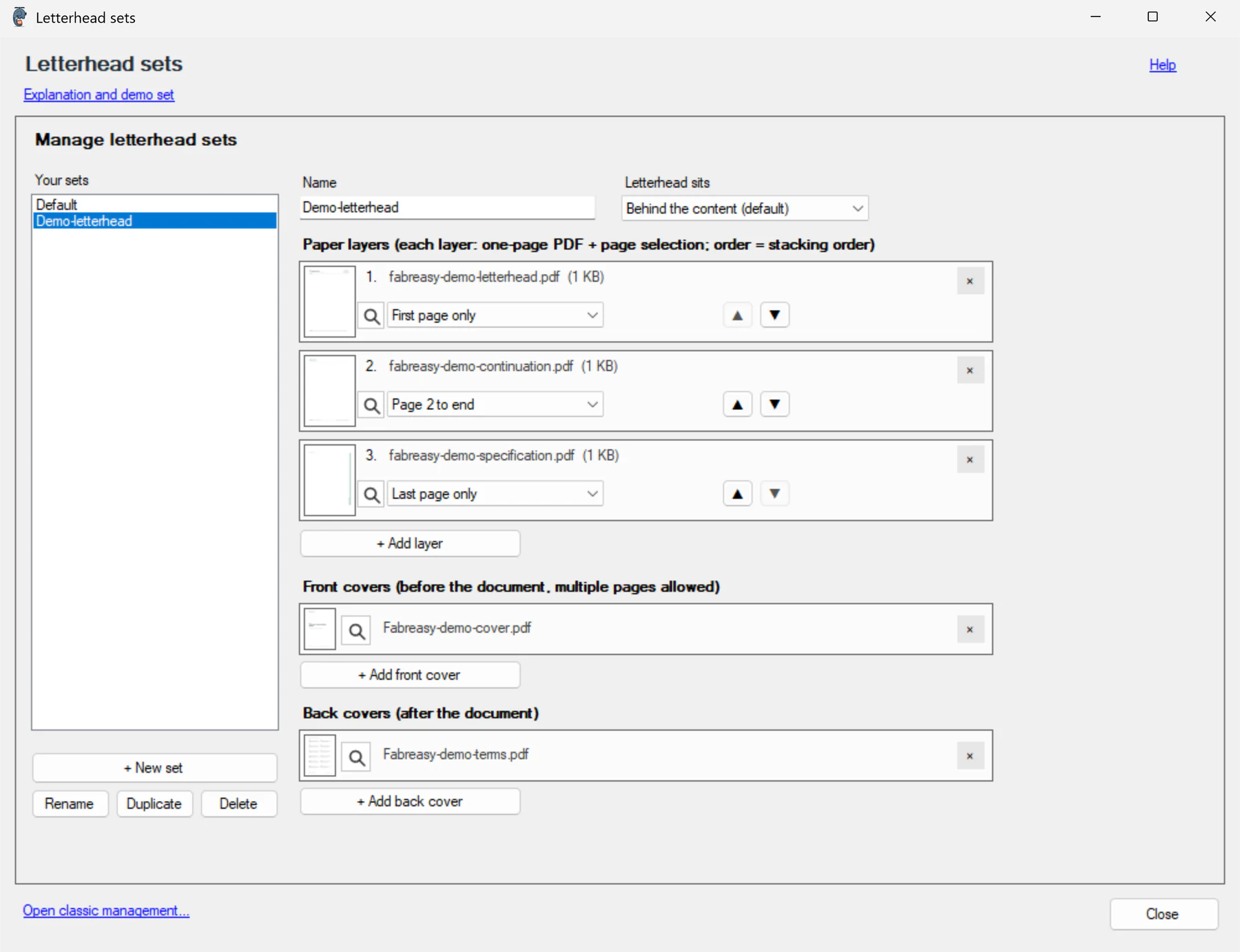
Conjuntos de papel timbrado com camadas, regras de página e capas e contracapas com várias páginas
OPÇÕES DE INSTALAÇÃO
Escolha o método de instalação adequado à sua situação
A Microsoft Store é recomendada para a maioria dos utilizadores. Portable ZIP e MSIX estão disponíveis para ambientes especiais ou geridos.
Utilize todas as funcionalidades gratuitamente durante 14 dias. Depois, decide se pretende comprar uma licença por 49 € sem IVA. É um pagamento único para três anos, sem subscrição nem renovação automática.
Microsoft Store · Recomendado
A forma mais rápida e segura de começar. O Windows mostra o editor verificado, instala a aplicação e gere as atualizações. Inclui a avaliação completa de 14 dias.
Portable ZIP
Execute o PDFixer sem uma instalação convencional, por exemplo a partir de uma unidade USB ou num ambiente de teste controlado. As atualizações são instaladas manualmente.
MSIX para implementação gerida
Para administradores que distribuem o PDFixer através de uma rede ou solução MDM. Adequado para implementação central e definições preparadas.
LOCAL, ATUAL E TRANSPARENTE
Factos técnicos claros em vez de promessas genéricas
Os documentos são processados localmente
Os PDF, documentos digitalizados, assinaturas e papel timbrado são processados no seu PC Windows. Pode ser necessária uma ligação para licenças, atualizações, carimbos de data/hora ou verificação de certificados, mas a edição não exige o carregamento do documento.
PDF 2.0 e Brotli
O PDFixer lê ficheiros PDF 2.0 com compressão Brotli e pode escrever Brotli como opção beta. Utilize-a apenas quando o software dos destinatários suportar o formato.
Suporte direto ao produto
Para obter ajuda com a instalação, certificados ou um fluxo de documentos específico, contacte a equipa Fabreasy através de pdfixer@fabreasy.com.
PERGUNTAS FREQUENTES
Respostas antes de transferir
Como adicionar uma assinatura a um PDF?
Abra o PDF no PDFixer, selecione uma assinatura guardada ou crie uma a partir de uma fotografia ou da webcam. Ajuste a posição e o tamanho na página e guarde o PDF localmente.
Como remover o fundo branco de uma assinatura?
O assistente integrado recorta a fotografia e remove o fundo do papel. Fica apenas a escrita, permitindo que a assinatura se sobreponha de forma limpa à página PDF.
Qual é a diferença entre uma assinatura visível e uma assinatura digital?
Uma assinatura visível é uma imagem na página. Uma assinatura digital utiliza um certificado para permitir a verificação da identidade e de alterações posteriores. O PDFixer pode utilizar ambas no mesmo documento.
O PDFixer pode assinar digitalmente com um certificado Certum?
O PDFixer pode utilizar certificados pessoais compatíveis para assinatura de PDF, incluindo certificados Certum adequados, quando estes estão disponíveis através do Windows ou do cartão ou token correspondente. A qualificação do resultado como assinatura eletrónica qualificada depende do certificado, do dispositivo de assinatura e da cadeia de confiança.
O PDFixer é uma plataforma para pedir assinaturas a outras pessoas?
Não. O PDFixer não envia pedidos de assinatura nem exige um portal para outros signatários. É uma aplicação local para Windows destinada a editar PDF, adicionar assinaturas visíveis e assinar digitalmente com o seu próprio certificado.
Os meus ficheiros PDF são carregados?
O processamento do documento é local. Pode ser necessária uma ligação para licenças, atualizações, carimbos de data/hora ou verificação de certificados. O próprio PDF não precisa de ser carregado para um serviço de edição na cloud.
O PDFixer edita texto existente e PDF digitalizados?
Sim. É possível alterar palavras existentes e o OCR reconhece documentos digitalizados em neerlandês, inglês, alemão e francês. Também pode inserir, rodar, mover e eliminar páginas.
O que significam PDF 2.0 e compressão Brotli?
PDF 2.0 é a especificação PDF atual. Brotli pode comprimir determinados dados de forma eficiente. O PDFixer lê Brotli e pode escrevê-lo como opção beta. Como nem todos os leitores de PDF suportam Brotli, utilize-o apenas para destinatários compatíveis.
Quanto custa o PDFixer após o período de avaliação?
Pode utilizar a versão completa gratuitamente durante 14 dias. Depois, decide se pretende comprá-la. A licença custa 49 € sem IVA, é paga uma única vez e é válida durante três anos. Não existe subscrição nem renovação automática.
Que versões do Windows são suportadas?
O PDFixer requer Windows 10 ou Windows 11 de 64 bits e um processador Intel ou AMD. Os processadores ARM não são suportados.
Adicione uma assinatura e corrija o PDF ao mesmo tempo.
Experimente a aplicação PDFixer completa durante 14 dias no seu próprio PC Windows. Depois, decide se pretende comprá-la.
Microsoft Store · sem registo · documentos locais · suporte: pdfixer@fabreasy.com