
LOKALE PDF-EDITOR VOOR WINDOWS
Handtekening toevoegen aan PDF. Zonder wit vlak.
Met PDFixer voegt u een handtekening toe aan een PDF zonder het document te uploaden. Maak van een foto of webcamopname een strakke transparante handtekening, plaats deze precies waar hij hoort en sla de PDF lokaal op.
Moet de PDF zelf nog worden aangepast? Bewerk bestaande tekst en pagina’s, voeg briefpapier toe of onderteken digitaal met uw eigen certificaat.
Selecteer de handtekening, positioneer deze, controleer de PDF en sla op.
Windows 10 en 11 · geen registratie · documenten blijven op uw pc
€49 excl. btw · één betaling voor drie jaar · geen automatische verlenging
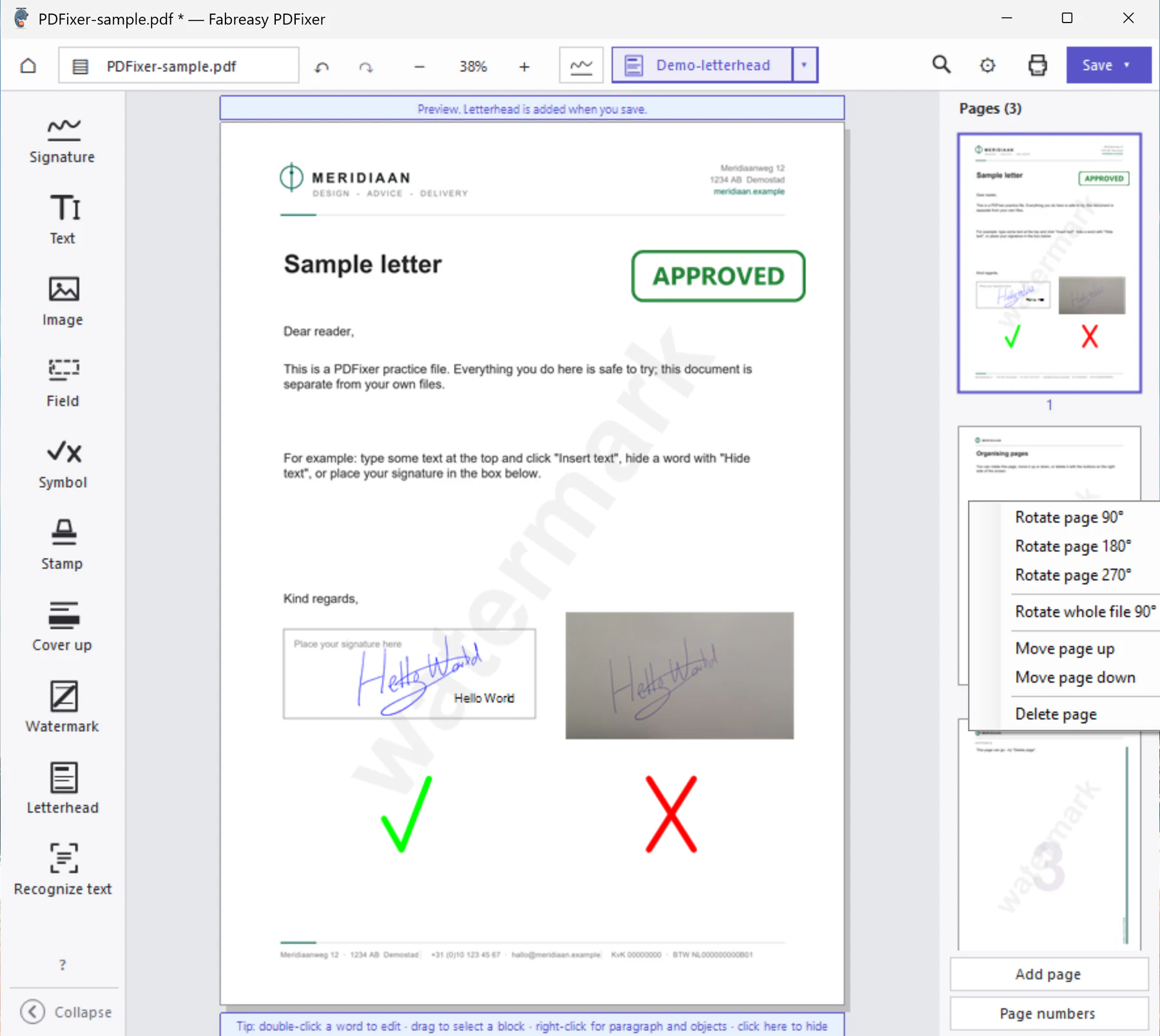
Klik op de afbeelding om het volledige PDFixer-scherm te openen.
Vertrouwen met duidelijke herkomst: het team achter PDFixer ontwikkelt ook Fabreasy PDF Creator. Op Capterra beoordelen 38 geverifieerde gebruikers dat product met 4,7 van 5 sterren.
Wat is Fabreasy PDFixer?
Fabreasy PDFixer is lokale Windows software voor het bewerken en ondertekenen van PDF bestanden. De belangrijkste feiten in één overzicht:
| Product | Fabreasy PDFixer |
|---|---|
| Categorie | PDF editor en software voor zichtbare en digitale handtekeningen (desktoptoepassing) |
| Besturingssysteem | Windows 10 en Windows 11, 64 bits |
| Documentverwerking | Lokaal op uw pc; documenten worden niet geüpload |
| PDF ondersteuning | Leest en schrijft PDF 2.0; optionele Brotli compressie |
| Bewerken | Tekst en afbeeldingen bewerken; pagina’s invoegen, draaien, verplaatsen en verwijderen; symbolen, stempels en briefpapier toevoegen |
| Zichtbare handtekening | Maak een transparante handtekening van een foto of webcambeeld en plaats deze in de PDF |
| Digitale handtekening | Onderteken met een geschikt PDF certificaat |
| Installatiemogelijkheden | Microsoft Store, Portable ZIP of MSIX |
| Gratis proberen | 14 dagen met volledige functionaliteit |
| Licentie | €49 exclusief btw; eenmalige betaling voor een licentie van drie jaar, inclusief updates |
| Abonnement | Geen; geen automatische verlenging |
| Ontwikkelaar | Fabreasy, Nederland. Het team achter Fabreasy PDF Creator, met 4,7 van 5 sterren op Capterra uit 38 geverifieerde beoordelingen |
BEGIN BIJ WAT U WILT BEREIKEN
Wat wilt u met deze PDF doen?
Begin bij het gewenste resultaat. PDFixer voert iedere taak uit in dezelfde lokale Windows-toepassing.
Zichtbare handtekening toevoegen
Maak een transparante handtekening van een foto of webcamopname en voeg zo nodig tekst, vinkjes of kruisjes toe.
PDF digitaal ondertekenen
Gebruik een geschikt persoonlijk certificaat, zodat de identiteit en wijzigingen na ondertekening kunnen worden gecontroleerd.
PDF eerst corrigeren
Bewerk bestaande tekst, herken scans met OCR, wijzig pagina’s en voeg briefpapier toe voordat u ondertekent.
ZICHTBARE HANDTEKENING
Handtekening toevoegen aan PDF in drie stappen
Een PDF is geen vel papier. Een foto van een handtekening heeft vaak een witte of grijze achtergrond. PDFixer verwijdert die achtergrond, zodat alleen het handschrift zichtbaar blijft.
- Maak of kies een foto.
Gebruik uw webcam of open een foto die u met uw telefoon hebt gemaakt. - Verwijder de achtergrond.
Snijd de afbeelding bij, maak de papierachtergrond schoon en pas zo nodig de kleur aan. - Plaats en sla op.
Sleep de handtekening naar de juiste positie en voeg desgewenst naam, datum, vinkje of kruisje toe.
Eén keer voorbereiden, daarna hergebruiken. De transparante handtekening wordt lokaal opgeslagen als herbruikbaar onderdeel.
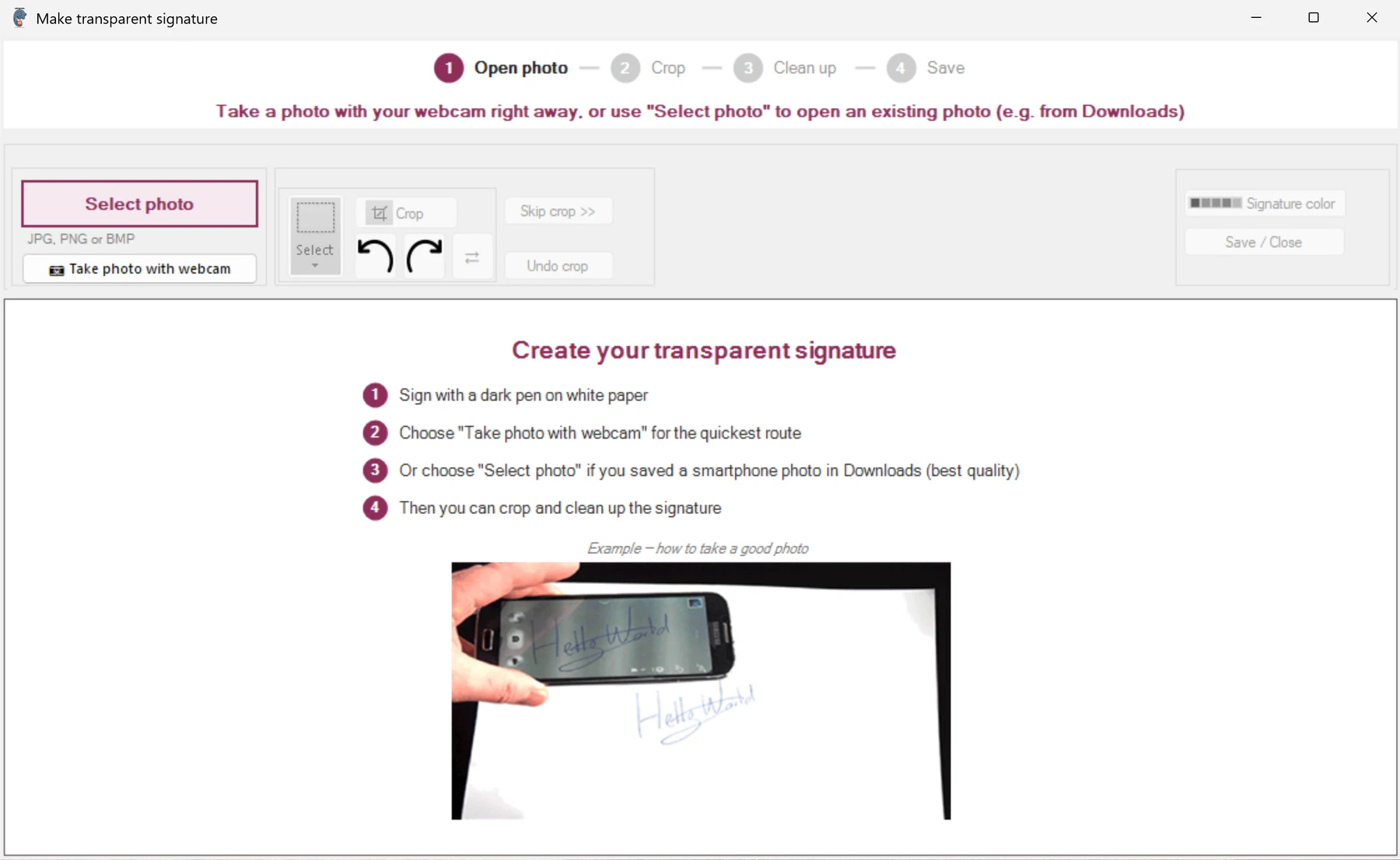
Foto of webcam · bijsnijden · achtergrond verwijderen · lokaal opslaan
MEER DAN EEN HANDTEKENINGTOOL
Klopt de PDF nog niet? Corrigeer hem eerst
U hoeft niet te schakelen tussen losse hulpmiddelen. Open, corrigeer, onderteken en bewaar het document in PDFixer.
Bestaande tekst bewerken
Dubbelklik op een woord en wijzig het. U houdt controle over lettertype, stijl, grootte en kleur; de rest van de regel schuift mee.
Paginavolgorde corrigeren
Voeg pagina’s uit een andere PDF toe, draai, verplaats of verwijder ze. Met meerdere stappen ongedaan maken draait u wijzigingen terug.
Scans herkennen met OCR
Maak een doorzoekbare en bewerkbare basis van Nederlandstalige, Engelse, Duitse en Franse scans.
Tekst en markeringen toevoegen
Plaats tekst, vinkjes, kruisjes, symbolen, stempels, afbeeldingen, formuliervelden en afdekvlakken precies waar ze nodig zijn.
Briefpapier toepassen
Gebruik herbruikbare briefpapiersets met lagen en regels voor de eerste, volgende en laatste pagina’s.
Digitaal ondertekenen
Onderteken tijdens het opslaan met een geschikt persoonlijk certificaat en controleer het resultaat in een PDF-lezer.
PDF 2.0 lezen en schrijven
Verwerk actuele PDF-structuren lokaal. Brotli-compressie is beschikbaar als bewust te kiezen bètaoptie.
Objecten vervangen of verwijderen
Vervang afbeeldingen, verplaats objecten of selecteer een alinea of blok en verwijder dit in één handeling.
Lokaal werken in Windows
De documentverwerking gebeurt op uw pc. Voor licenties, updates, tijdstempels of certificaatcontrole kan internet nodig zijn.
TWEE MANIEREN VAN ONDERTEKENEN
Een zichtbare handtekening is niet hetzelfde als een digitale handtekening
Zichtbare handgeschreven handtekening
Dit is een afbeelding op de PDF-pagina. Handig wanneer de ontvanger een herkenbare handtekening, paraaf, naam of vinkje in het document verwacht.
Digitaal ondertekenen met uw certificaat
Dit is cryptografisch bewijs. Met een geschikt certificaat kan een PDF-lezer controleren wie heeft ondertekend en of de PDF daarna is gewijzigd. PDFixer ondersteunt geschikte persoonlijke certificaten, waaronder passende Certum-certificaten.
De handgeschreven handtekening blijft zichtbaar op de pagina; de digitale handtekening zorgt voor de technische controle.
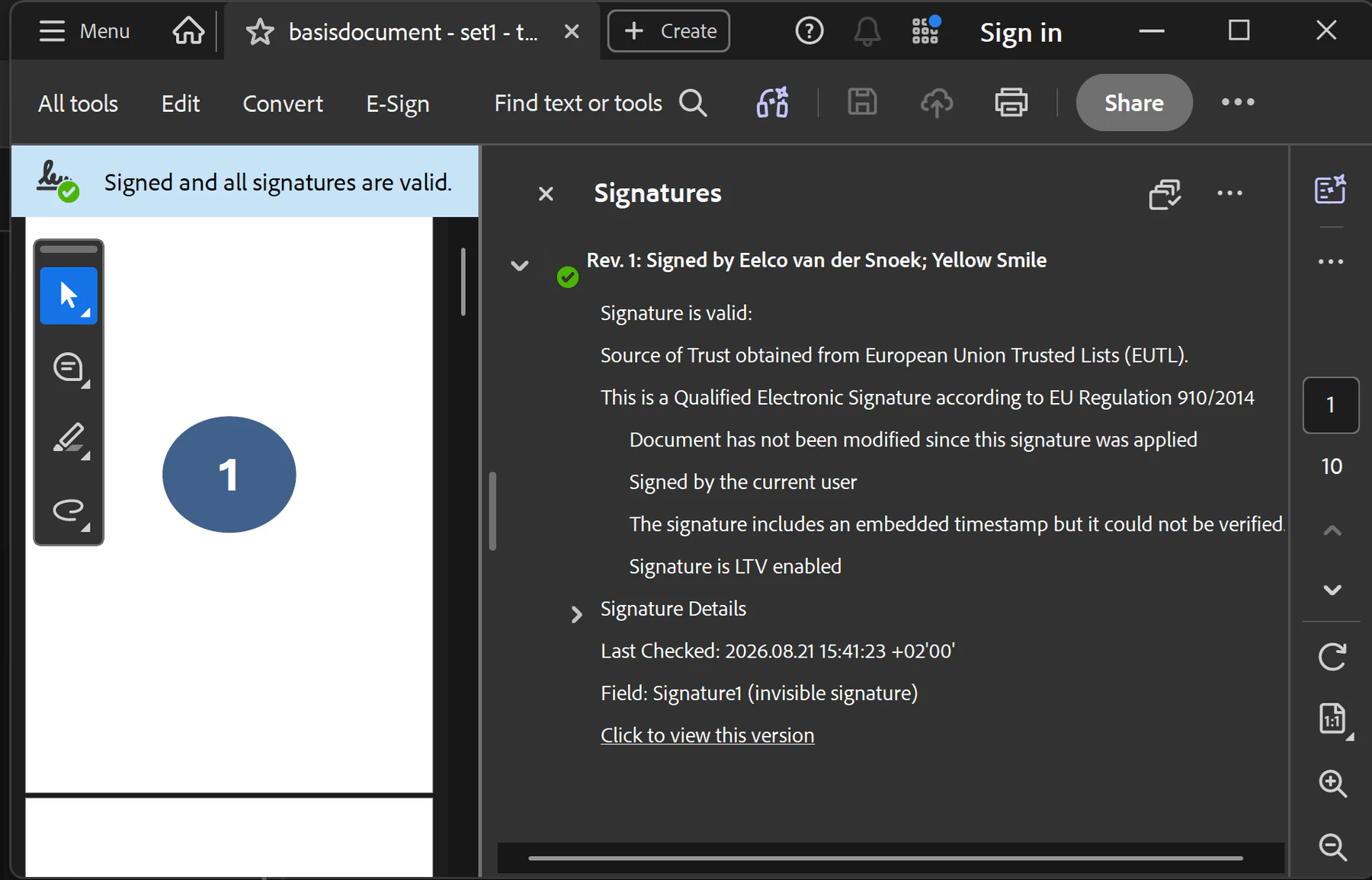
Voorbeeld: Acrobat meldt dat de handtekening geldig is en dat het document sinds de ondertekening niet is gewijzigd. De exacte status hangt af van het gebruikte certificaat.
BRIEFPAPIER ALS LAATSTE STAP
Consistent briefpapier, ongeacht waar de PDF is gemaakt
Rapporten, offertes en contracten komen niet altijd uit dezelfde toepassing. Met een briefpapierset plaatst u uw vaste huisstijl boven of onder de bestaande PDF-inhoud.
- maximaal vijf papierlagen per set
- aparte regels voor eerste, volgende en laatste pagina’s
- voor- en achterbladen met meerdere pagina’s
- herbruikbare sets voor terugkerende documentsoorten
Het resultaat blijft consistent, ongeacht welk systeem de oorspronkelijke PDF heeft gemaakt.
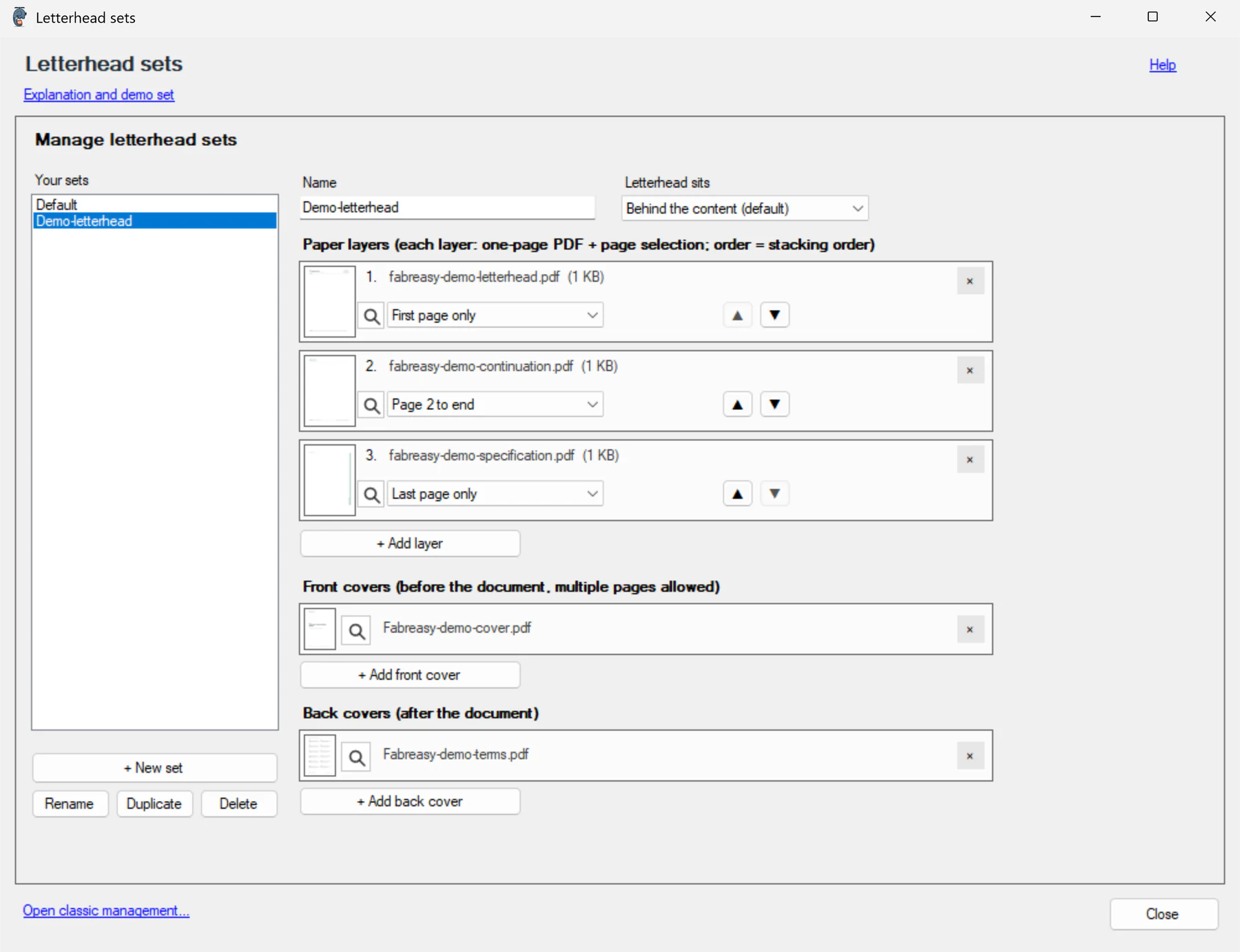
Briefpapiersets met lagen, paginaregels en voor- en achterbladen met meerdere pagina’s
INSTALLATIEMOGELIJKHEDEN
Kies de installatie die bij uw situatie past
Voor de meeste gebruikers is de Microsoft Store de aanbevolen route. Portable ZIP en MSIX zijn beschikbaar voor bijzondere of beheerde omgevingen.
Gebruik alle functies veertien dagen gratis. Daarna beslist u zelf of u een licentie koopt voor €49 exclusief btw. Dit is één betaling voor drie jaar, zonder abonnement of automatische verlenging.
Microsoft Store · Aanbevolen
De snelste en veiligste start. Windows toont de geverifieerde uitgever, installeert de toepassing en verzorgt updates. De volledige proefperiode van veertien dagen is inbegrepen.
Portable ZIP
Start PDFixer zonder gewone installatie, bijvoorbeeld vanaf een USB stick of in een gecontroleerde testomgeving. Updates installeert u handmatig.
MSIX voor beheerde uitrol
Voor beheerders die PDFixer via een netwerk of MDM oplossing verspreiden. Geschikt voor centrale uitrol en vooraf ingestelde configuratie.
LOKAAL, ACTUEEL EN TRANSPARANT
Heldere technische feiten in plaats van algemene beloften
Documenten worden lokaal verwerkt
PDF’s, scans, handtekeningen en briefpapier worden op uw Windows-pc verwerkt. Voor licenties, updates, tijdstempels of certificaatcontrole kan internet nodig zijn, maar voor het bewerken hoeft u geen document te uploaden.
PDF 2.0 en Brotli
PDFixer leest PDF 2.0-bestanden met Brotli-compressie en kan Brotli als bètaoptie schrijven. Gebruik dit alleen wanneer de software van uw ontvangers het formaat ondersteunt.
Directe productondersteuning
Voor hulp bij installatie, certificaten of een specifieke documentwerkwijze neemt u contact op met het Fabreasy-team via pdfixer@fabreasy.com.
VEELGESTELDE VRAGEN
Antwoorden voordat u downloadt
Hoe voeg ik een handtekening toe aan een PDF?
Open de PDF in PDFixer, kies een opgeslagen handtekening of maak er een van een foto of webcamopname. Positioneer en vergroot of verklein deze op de pagina en sla de PDF lokaal op.
Hoe verwijder ik de witte achtergrond van een handtekening?
De ingebouwde assistent snijdt de foto bij en verwijdert de papierachtergrond. Alleen het handschrift blijft over, zodat de handtekening netjes over de PDF-pagina ligt.
Wat is het verschil tussen een zichtbare en een digitale handtekening?
Een zichtbare handtekening is een afbeelding op de pagina. Een digitale handtekening gebruikt een certificaat om de identiteit en latere wijzigingen te kunnen controleren. PDFixer kan beide in hetzelfde document gebruiken.
Kan PDFixer digitaal ondertekenen met een Certum-certificaat?
PDFixer kan geschikte persoonlijke PDF-ondertekeningscertificaten gebruiken, waaronder passende Certum-certificaten, als Windows of de betreffende kaart of token deze beschikbaar stelt. Of het resultaat een gekwalificeerde elektronische handtekening is, hangt af van het certificaat, het ondertekeningsmiddel en de vertrouwensketen.
Is PDFixer een platform om anderen om een handtekening te vragen?
Nee. PDFixer verstuurt geen ondertekenverzoeken en vereist geen portaal voor andere ondertekenaars. Het is een lokale Windows-toepassing voor PDF-bewerking, zichtbare handtekeningen en digitaal ondertekenen met uw eigen certificaat.
Worden mijn PDF-bestanden geüpload?
De documentverwerking gebeurt lokaal. Voor licenties, updates, tijdstempels of certificaatcontrole kan internet nodig zijn. De PDF zelf hoeft niet naar een bewerkingsdienst in de cloud.
Kan PDFixer bestaande tekst en gescande PDF’s bewerken?
Ja. Bestaande woorden kunnen worden gewijzigd en OCR herkent Nederlandse, Engelse, Duitse en Franse scans. U kunt ook pagina’s invoegen, draaien, verplaatsen en verwijderen.
Wat betekenen PDF 2.0 en Brotli-compressie?
PDF 2.0 is de actuele PDF-specificatie. Brotli kan bepaalde gegevens efficiënt comprimeren. PDFixer leest Brotli en kan het als bètaoptie schrijven. Niet elke PDF-lezer ondersteunt Brotli al; gebruik het daarom alleen voor geschikte ontvangers.
Wat kost PDFixer na de proefperiode?
U gebruikt de volledige versie 14 dagen gratis. Daarna beslist u zelf. Een licentie kost €49 excl. btw, wordt één keer betaald en blijft drie jaar geldig. Er is geen abonnement en geen automatische verlenging.
Welke Windows-versies worden ondersteund?
PDFixer vereist 64-bits Windows 10 of Windows 11 met een Intel- of AMD-processor. ARM-processoren worden niet ondersteund.
Voeg een handtekening toe en corrigeer tegelijk de PDF.
Probeer de volledige PDFixer-toepassing 14 dagen op uw eigen Windows-pc. Daarna beslist u zelf of u deze koopt.
Microsoft Store · geen registratie · documenten blijven lokaal · ondersteuning: pdfixer@fabreasy.com