
EDITOR PDF LOCALE PER WINDOWS
Aggiungere una firma a un PDF. Senza riquadro bianco.
PDFixer consente di aggiungere una firma a un PDF senza caricare il documento online. Trasformi una foto o un’immagine acquisita con la webcam in una firma trasparente e pulita, la posizioni nel punto esatto e salvi il PDF in locale.
Se il PDF richiede altre correzioni, può modificare testo e pagine esistenti, applicare carta intestata oppure firmare digitalmente con il proprio certificato.
Selezioni la firma, la posizioni, controlli il PDF e salvi.
Windows 10 e 11 · nessuna registrazione · i documenti restano sul PC
49 € IVA esclusa · un solo pagamento per tre anni · nessun rinnovo automatico
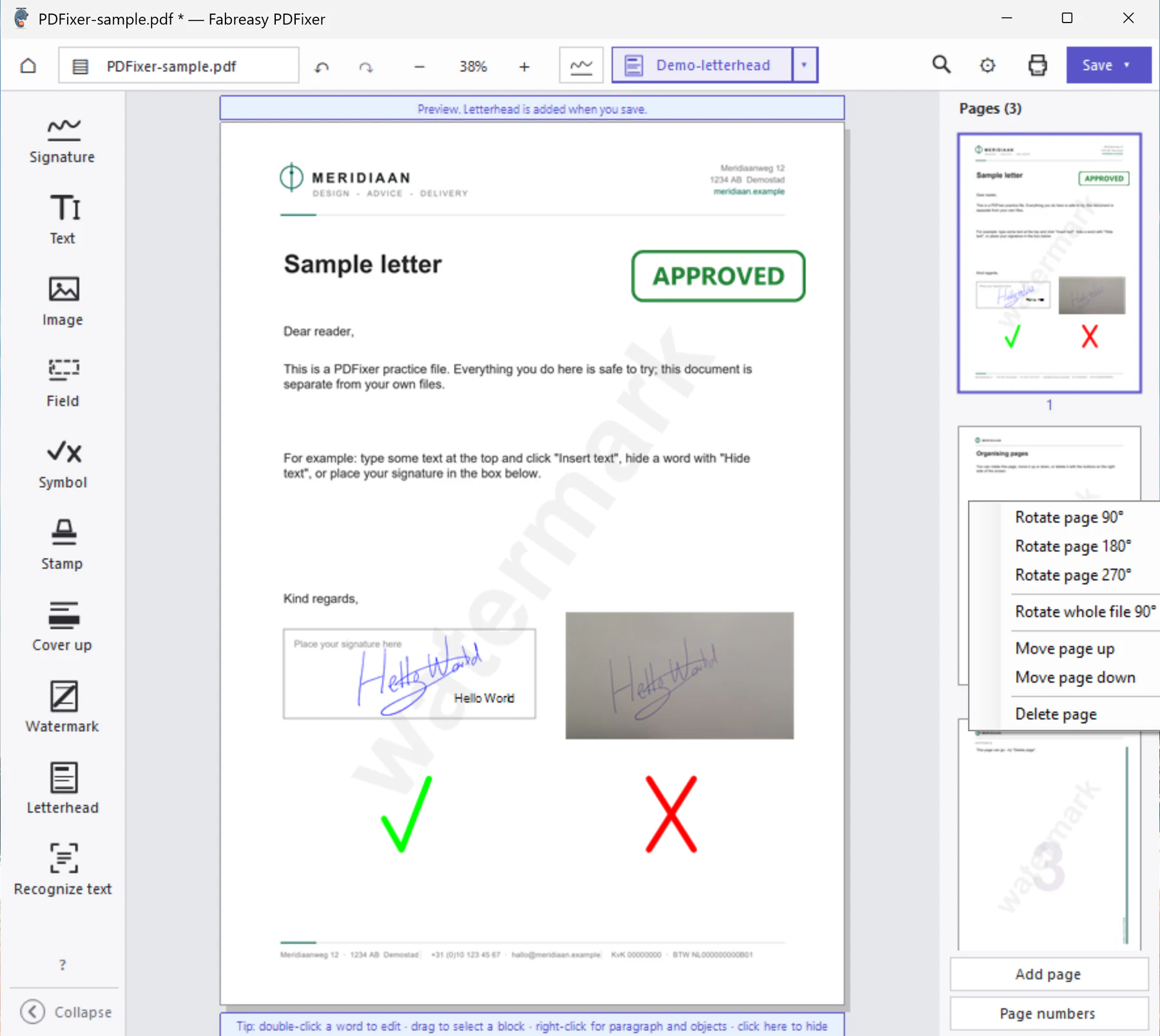
Faccia clic sull’immagine per aprire la schermata completa di PDFixer.
Affidabilità con attribuzione chiara: il team di PDFixer sviluppa anche Fabreasy PDF Creator. Su Capterra, 38 utenti verificati assegnano a quel prodotto 4,7 stelle su 5.
Che cos’è Fabreasy PDFixer?
Fabreasy PDFixer è un software locale per Windows che consente di modificare e firmare file PDF. I dati essenziali in breve:
| Prodotto | Fabreasy PDFixer |
|---|---|
| Categoria | Editor PDF e software per firme visive e digitali (applicazione desktop) |
| Sistema operativo | Windows 10 e Windows 11, 64 bit |
| Elaborazione dei documenti | In locale sul PC; i documenti non vengono caricati |
| Supporto PDF | Legge e scrive PDF 2.0; compressione Brotli facoltativa |
| Modifica | Modificare testo e immagini; inserire, ruotare, spostare e rimuovere pagine; aggiungere simboli, timbri e carta intestata |
| Firma visiva | Creare una firma trasparente da una foto o da un’immagine della webcam e inserirla nel PDF |
| Firma digitale | Firmare con un certificato PDF compatibile |
| Opzioni di installazione | Microsoft Store, Portable ZIP o MSIX |
| Prova gratuita | 14 giorni con tutte le funzionalità |
| Licenza | 49 € IVA esclusa; pagamento unico per una licenza di tre anni, aggiornamenti inclusi |
| Abbonamento | Nessuno; nessun rinnovo automatico |
| Sviluppatore | Fabreasy, Paesi Bassi. Il team di Fabreasy PDF Creator, valutato 4,7 su 5 su Capterra sulla base di 38 recensioni verificate |
PARTA DAL RISULTATO CHE LE SERVE
Che cosa deve fare con questo PDF?
Parta dal risultato desiderato. PDFixer esegue ogni attività nella stessa applicazione Windows locale.
Aggiungere una firma visibile
Crei una firma trasparente da una foto o dalla webcam e aggiunga, se necessario, testo, segni di spunta o croci.
Firmare digitalmente il PDF
Utilizzi un certificato personale compatibile per verificare l’identità e le modifiche apportate dopo la firma.
Correggere prima il PDF
Modifichi il testo esistente, riconosca le scansioni con OCR, cambi le pagine e applichi la carta intestata prima di firmare.
FIRMA VISIBILE
Aggiungere una firma a un PDF in tre passaggi
Un PDF non è un foglio di carta. La foto di una firma presenta spesso uno sfondo bianco o grigio. PDFixer elimina lo sfondo affinché rimanga visibile soltanto il tratto della firma.
- Scatti o scelga una foto.
Utilizzi la webcam oppure apra una foto scattata con il telefono. - Rimuova lo sfondo.
Ritagli l’immagine, elimini lo sfondo della carta e regoli il colore se necessario. - Posizioni e salvi.
Trascini la firma nel punto corretto e aggiunga, se occorre, nome, data, segno di spunta o croce.
La prepari una volta, poi la riutilizzi. La firma trasparente viene salvata in locale come elemento riutilizzabile.
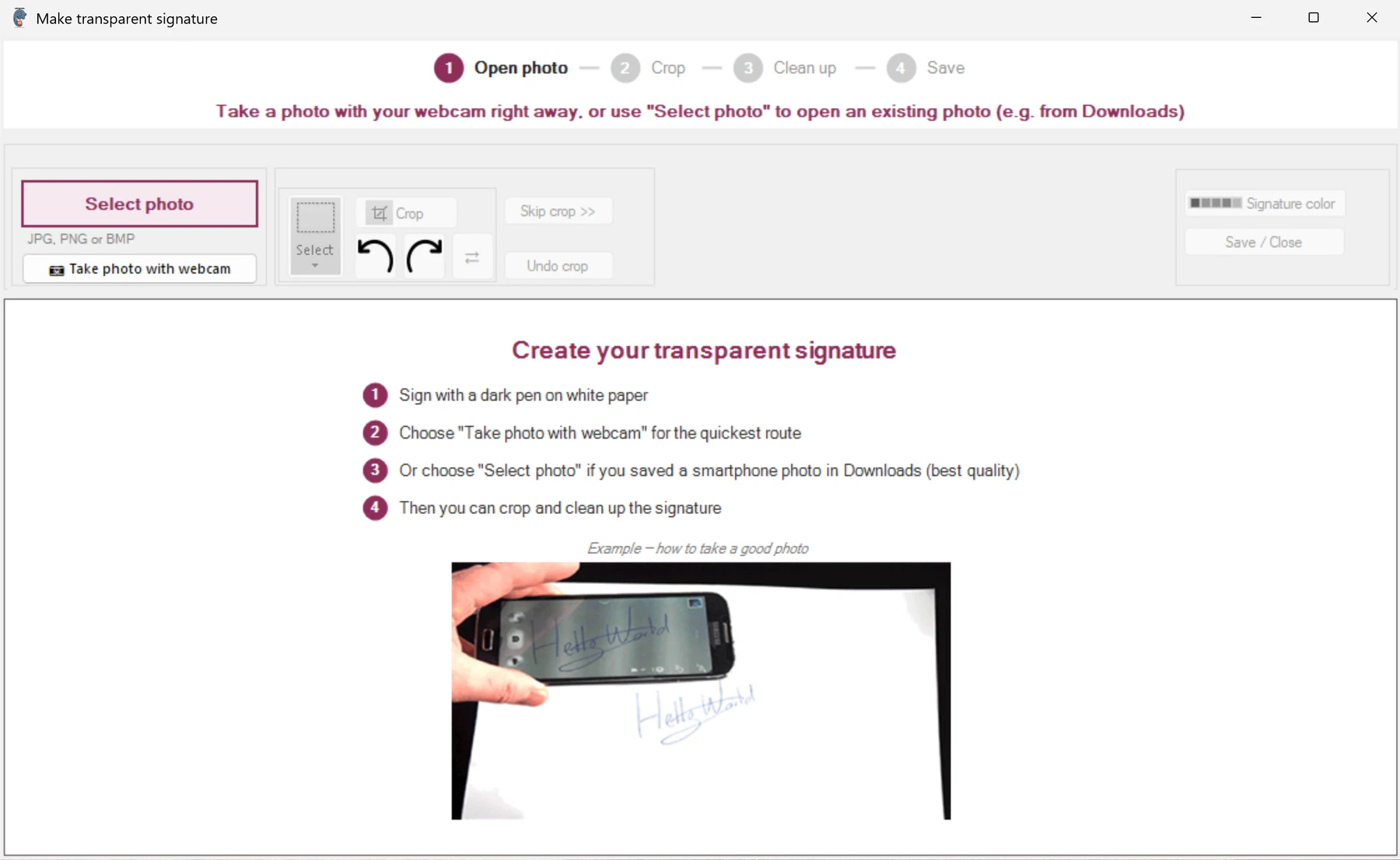
Foto o webcam · ritaglio · rimozione dello sfondo · salvataggio locale
MOLTO PIÙ DI UNO STRUMENTO PER FIRME
Se il PDF non è pronto, lo corregga prima
Non serve passare da una raccolta di piccoli strumenti all’altra. In PDFixer può aprire, correggere, firmare e salvare il documento.
Modificare il testo esistente
Faccia doppio clic su una parola per cambiarla. Mantiene il controllo su carattere, stile, dimensione e colore mentre il resto della riga si adatta.
Correggere l’ordine delle pagine
Inserisca pagine da un altro PDF, le ruoti, sposti o elimini. Più livelli di annullamento consentono di tornare indietro.
Riconoscere le scansioni con OCR
Crei una base ricercabile e modificabile da scansioni in olandese, inglese, tedesco e francese.
Aggiungere testo e segni
Inserisca testo, segni di spunta, croci, simboli, timbri, immagini, campi modulo e aree di copertura esattamente dove servono.
Applicare la carta intestata
Utilizzi set riutilizzabili con livelli e regole per la prima pagina, le pagine successive e l’ultima.
Firmare digitalmente
Firmi durante il salvataggio con un certificato personale compatibile e verifichi il risultato in un lettore PDF.
Leggere e scrivere PDF 2.0
Elabori localmente le strutture PDF attuali. La compressione Brotli è disponibile come opzione beta da scegliere consapevolmente.
Sostituire o rimuovere oggetti
Sostituisca immagini, sposti oggetti oppure selezioni un paragrafo o un blocco e lo rimuova in un’unica operazione.
Lavorare in locale su Windows
L’elaborazione avviene sul PC. Internet può essere necessario per licenze, aggiornamenti, marche temporali o verifica dei certificati.
DUE MODI DI FIRMARE
Una firma visibile e una firma digitale non sono la stessa cosa
Firma autografa visibile
È un’immagine collocata sulla pagina PDF. È utile quando il destinatario si aspetta di vedere nel documento una firma riconoscibile, delle iniziali, un nome o un segno di spunta.
Firma digitale con il proprio certificato
È una prova crittografica. Con un certificato idoneo, un lettore PDF può verificare chi ha firmato e se il PDF è stato modificato in seguito. PDFixer supporta certificati personali compatibili, compresi certificati Certum idonei.
La firma autografa rimane visibile sulla pagina, mentre la firma digitale fornisce la verifica tecnica.
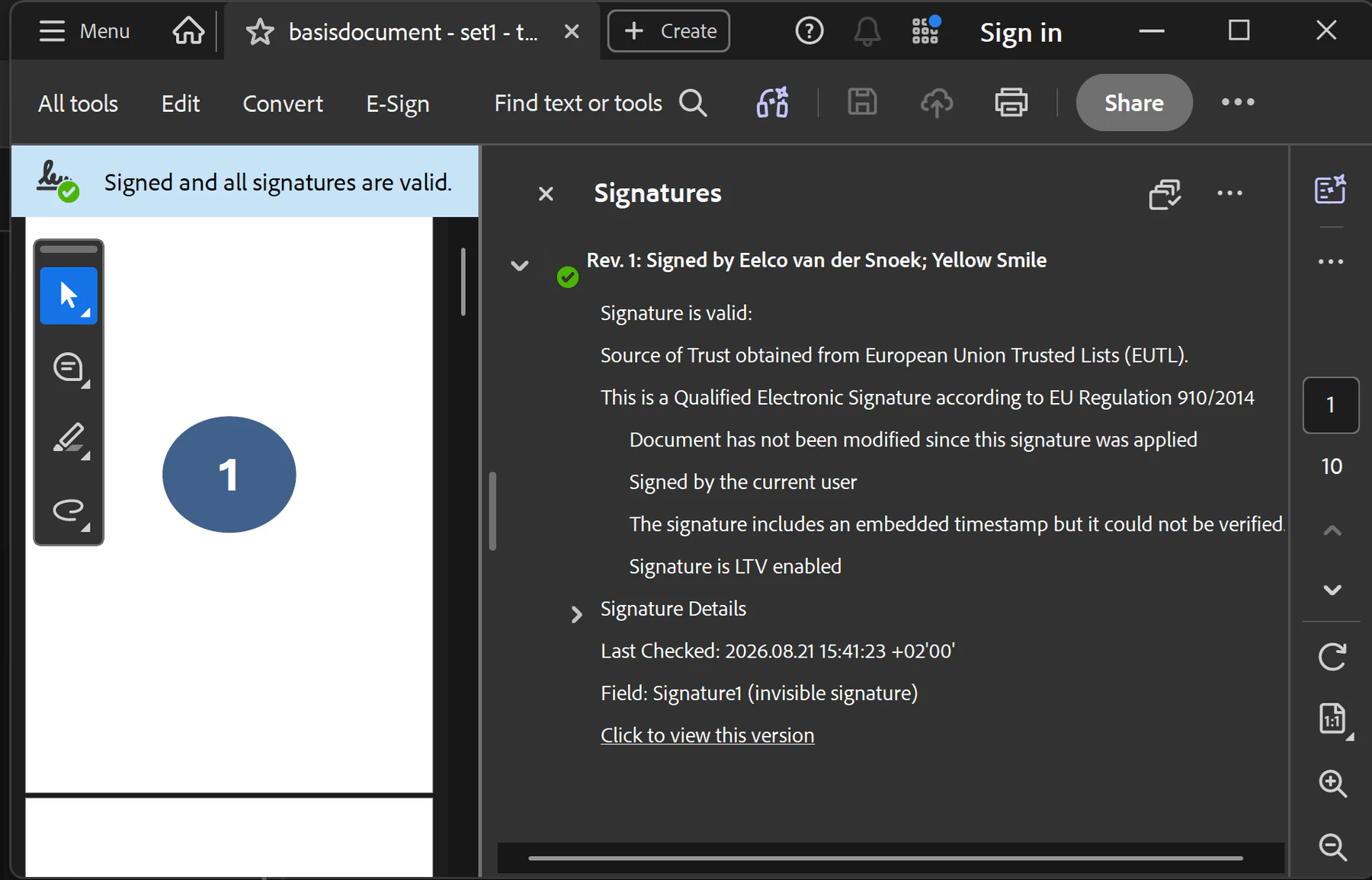
Esempio: Acrobat segnala che la firma è valida e che il documento non è stato modificato dopo la firma. Lo stato preciso dipende dal certificato utilizzato.
CARTA INTESTATA COME PASSAGGIO FINALE
Carta intestata uniforme, indipendentemente dall’origine del PDF
Report, preventivi e contratti non provengono sempre dalla stessa applicazione. Un set di carta intestata consente di applicare il layout aziendale sopra o sotto il contenuto PDF esistente.
- fino a cinque livelli di carta per ogni set
- regole separate per prima pagina, pagine successive e ultima pagina
- copertine iniziali e finali di più pagine
- set riutilizzabili per documenti ricorrenti
Il risultato resta coerente, qualunque sia il sistema che ha generato il PDF originale.
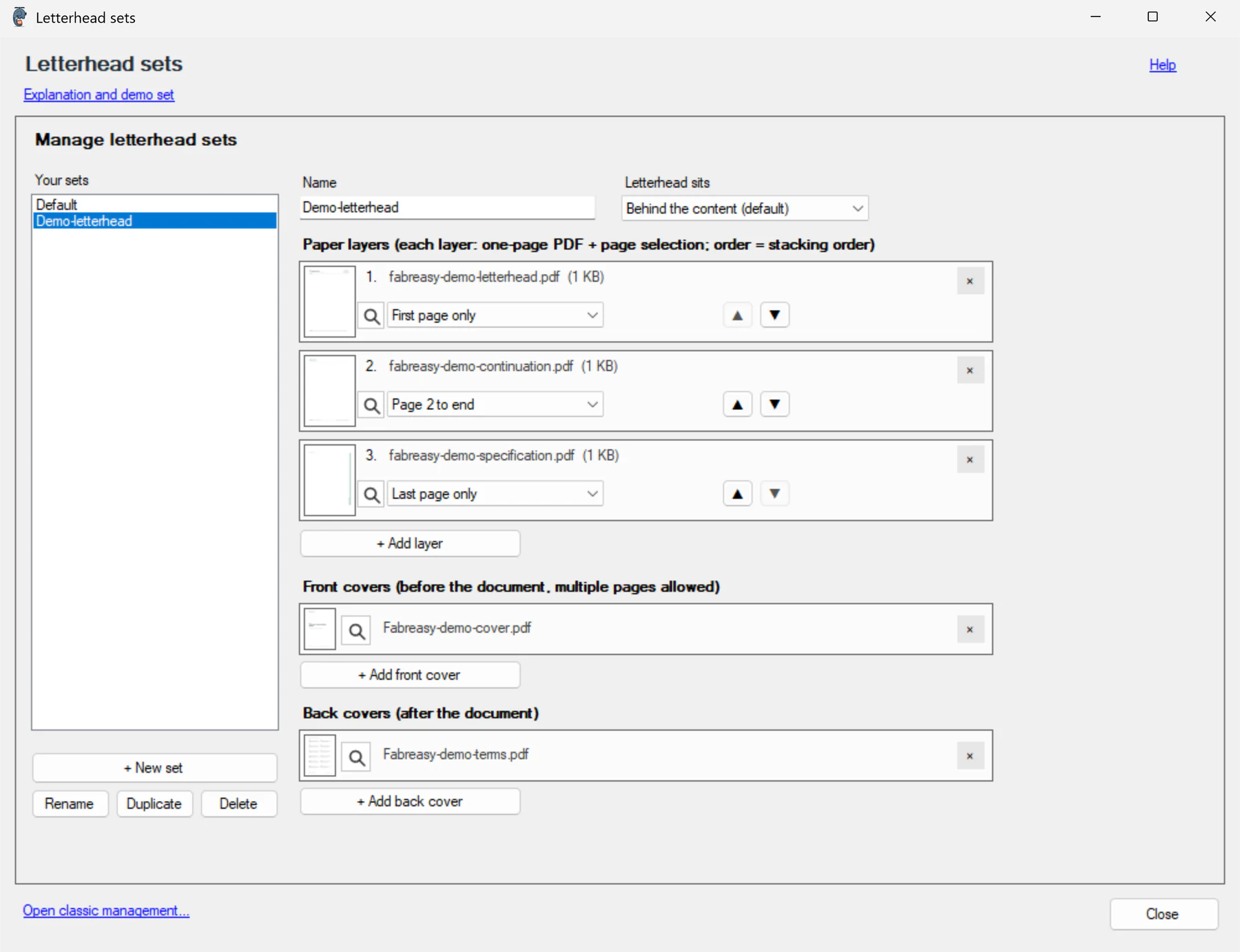
Set di carta intestata con livelli, regole per le pagine e copertine multipagina
OPZIONI DI INSTALLAZIONE
Scegli il metodo di installazione adatto alla tua situazione
Il Microsoft Store è consigliato alla maggior parte degli utenti. Portable ZIP e MSIX sono disponibili per ambienti particolari o gestiti.
Usa tutte le funzionalità gratuitamente per 14 giorni. In seguito decidi se acquistare una licenza a 49 € IVA esclusa. Si tratta di un unico pagamento per tre anni, senza abbonamento né rinnovo automatico.
Microsoft Store · Consigliato
Il modo più rapido e sicuro per iniziare. Windows mostra l’autore verificato, installa l’applicazione e gestisce gli aggiornamenti. La prova completa di 14 giorni è inclusa.
Portable ZIP
Avvia PDFixer senza un’installazione tradizionale, ad esempio da una chiavetta USB o in un ambiente di test controllato. Gli aggiornamenti vengono installati manualmente.
MSIX per distribuzione gestita
Per gli amministratori che distribuiscono PDFixer tramite una rete o una soluzione MDM. Adatto alla distribuzione centralizzata e alle impostazioni predisposte.
LOCALE, AGGIORNATO E TRASPARENTE
Fatti tecnici chiari, non promesse generiche
I documenti vengono elaborati in locale
PDF, scansioni, firme e carta intestata vengono elaborati sul PC Windows. Internet può servire per licenze, aggiornamenti, marche temporali o controlli dei certificati, ma la modifica non richiede il caricamento del documento.
PDF 2.0 e Brotli
PDFixer legge file PDF 2.0 con compressione Brotli e può scrivere Brotli come opzione beta. La utilizzi soltanto se il software dei destinatari supporta il formato.
Assistenza diretta sul prodotto
Per assistenza su installazione, certificati o uno specifico flusso documentale, contatti il team Fabreasy all’indirizzo pdfixer@fabreasy.com.
DOMANDE FREQUENTI
Le risposte prima del download
Come si aggiunge una firma a un PDF?
Apra il PDF in PDFixer, scelga una firma salvata oppure ne crei una da una foto o dalla webcam. La posizioni e ridimensioni sulla pagina, quindi salvi il PDF in locale.
Come si elimina lo sfondo bianco da una firma?
La procedura guidata integrata ritaglia la foto e rimuove lo sfondo della carta. Rimane soltanto il tratto della firma, che si sovrappone in modo pulito alla pagina PDF.
Qual è la differenza tra firma visibile e firma digitale?
Una firma visibile è un’immagine sulla pagina. Una firma digitale utilizza un certificato per verificare l’identità e le modifiche successive. PDFixer può utilizzarle entrambe nello stesso documento.
PDFixer può firmare digitalmente con un certificato Certum?
PDFixer può usare certificati personali compatibili per la firma dei PDF, compresi certificati Certum idonei, quando sono disponibili tramite Windows o la relativa smart card o token. La qualifica della firma elettronica dipende dal certificato specifico, dal dispositivo di firma e dalla catena di attendibilità.
PDFixer è una piattaforma per richiedere la firma di altre persone?
No. PDFixer non invia richieste di firma e non richiede un portale per altri firmatari. È un’applicazione Windows locale per modificare PDF, aggiungere firme visibili e firmare digitalmente con il proprio certificato.
I miei PDF vengono caricati online?
L’elaborazione del documento avviene in locale. Internet può essere necessario per licenze, aggiornamenti, marche temporali o verifica dei certificati. Il PDF non deve essere caricato su un servizio di modifica cloud.
PDFixer può modificare testo esistente e PDF acquisiti?
Sì. È possibile modificare parole esistenti, mentre l’OCR riconosce scansioni in olandese, inglese, tedesco e francese. Può anche inserire, ruotare, spostare ed eliminare pagine.
Che cosa significano PDF 2.0 e compressione Brotli?
PDF 2.0 è la specifica PDF attuale. Brotli comprime in modo efficiente determinati dati. PDFixer legge Brotli e può scriverlo come opzione beta. Poiché non tutti i lettori PDF lo supportano, lo usi solo con destinatari compatibili.
Quanto costa PDFixer dopo il periodo di prova?
Può utilizzare gratuitamente la versione completa per 14 giorni. Poi decide se acquistarla. La licenza costa 49 € IVA esclusa, si paga una volta e vale tre anni. Non sono previsti abbonamenti né rinnovi automatici.
Quali versioni di Windows sono supportate?
PDFixer richiede Windows 10 o Windows 11 a 64 bit con processore Intel o AMD. I processori ARM non sono supportati.
Aggiunga una firma al PDF e corregga il documento nello stesso momento.
Provi l’applicazione PDFixer completa per 14 giorni sul proprio PC Windows. Poi deciderà se acquistarla.
Microsoft Store · nessuna registrazione · documenti in locale · assistenza: pdfixer@fabreasy.com