
WINDOWS İÇİN YEREL PDF DÜZENLEYİCİ
PDF’ye imza ekleyin. Beyaz kutu olmadan.
PDFixer ile belgeyi yüklemeden PDF’ye imza ekleyebilirsiniz. Bir fotoğrafı veya web kamerası görüntüsünü temiz ve şeffaf bir imzaya dönüştürün, tam istediğiniz yere yerleştirin ve PDF’yi bilgisayarınıza kaydedin.
PDF’nin kendisi de düzeltilmesi gerekiyorsa mevcut metni ve sayfaları düzenleyin, antetli kâğıt uygulayın veya kendi sertifikanızla dijital olarak imzalayın.
İmzayı seçin, yerleştirin, PDF’yi kontrol edin ve kaydedin.
Windows 10 ve 11 · kayıt gerekmez · belgeler bilgisayarınızda kalır
KDV hariç 49 € · üç yıl için tek ödeme · otomatik yenileme yok
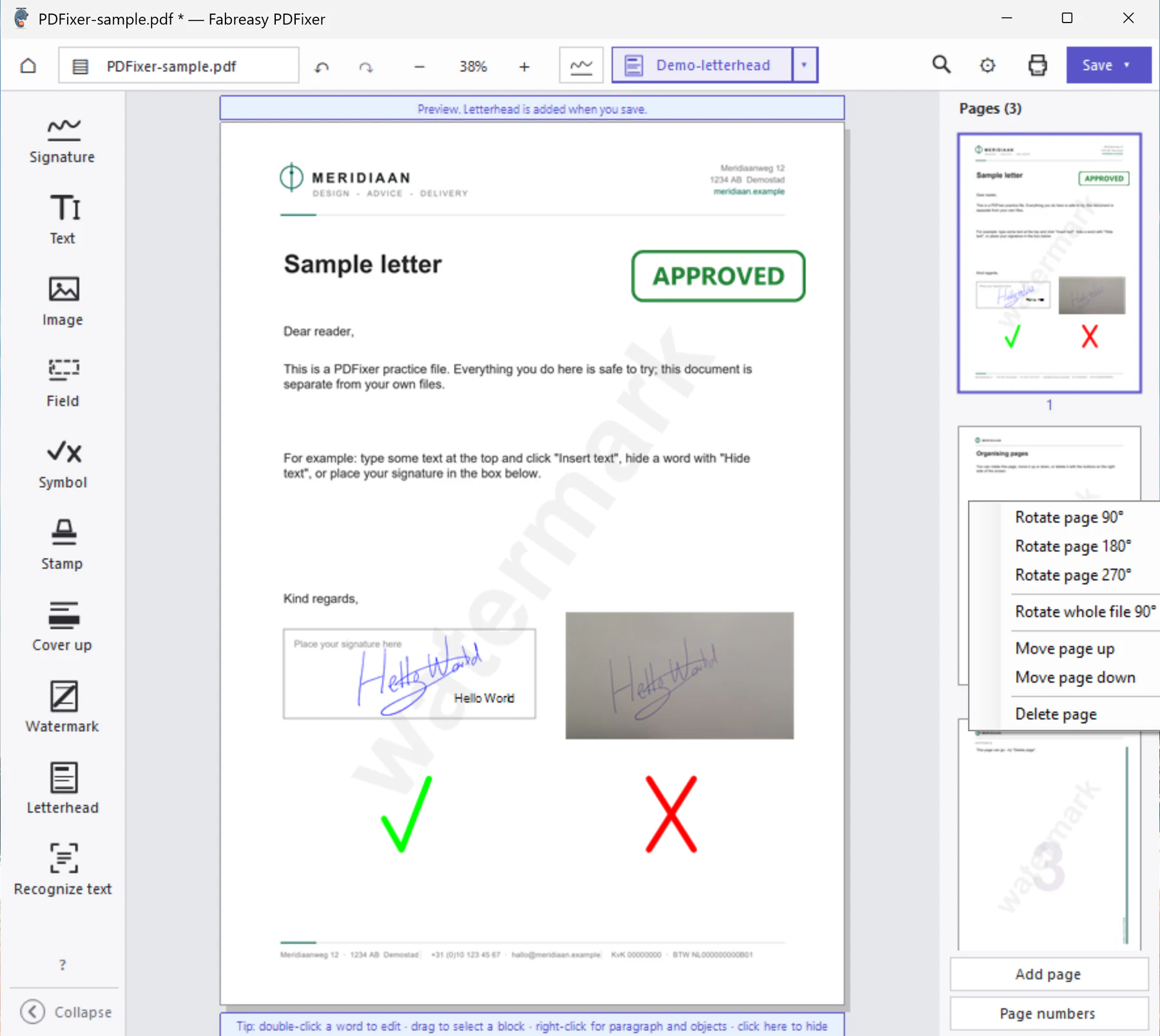
PDFixer ekranının tamamını açmak için görsele tıklayın.
Kaynağı açıkça belirtilen güven: PDFixer ekibi aynı zamanda Fabreasy PDF Creator’ı geliştirir. Capterra’da 38 doğrulanmış kullanıcı bu ürüne 5 üzerinden 4,7 yıldız vermiştir.
Fabreasy PDFixer nedir?
Fabreasy PDFixer, PDF dosyalarını düzenlemek ve imzalamak için Windows üzerinde yerel olarak çalışan bir yazılımdır. Temel bilgiler:
| Ürün | Fabreasy PDFixer |
|---|---|
| Kategori | PDF düzenleyici ve görsel ile dijital imza yazılımı (masaüstü uygulaması) |
| İşletim sistemi | Windows 10 ve Windows 11, 64 bit |
| Belge işleme | Bilgisayarınızda yerel olarak; belgeler yüklenmez |
| PDF desteği | PDF 2.0 okur ve yazar; isteğe bağlı Brotli sıkıştırması |
| Düzenleme | Metinleri ve görselleri düzenleme; sayfa ekleme, döndürme, taşıma ve silme; sembol, damga ve antet ekleme |
| Görsel imza | Fotoğraf veya web kamerası görüntüsünden şeffaf bir imza oluşturma ve PDF dosyasına yerleştirme |
| Dijital imza | Uyumlu bir PDF sertifikasıyla imzalama |
| Kurulum seçenekleri | Microsoft Store, Portable ZIP veya MSIX |
| Ücretsiz deneme | Tüm özelliklerle 14 gün |
| Lisans | KDV hariç 49 €; üç yıllık lisans için tek ödeme, güncellemeler dahil |
| Abonelik | Yok; otomatik yenileme yok |
| Geliştirici | Fabreasy, Hollanda. Capterra üzerinde 38 doğrulanmış değerlendirmeye göre 5 üzerinden 4,7 puan alan Fabreasy PDF Creator ekibi |
ÖNCE YAPMAK İSTEDİĞİNİZ İŞİ SEÇİN
Bu PDF ile ne yapmak istiyorsunuz?
İhtiyacınız olan sonuçtan başlayın. PDFixer her görevi aynı yerel Windows uygulamasında gerçekleştirir.
Görünür imza ekleyin
Fotoğraftan veya web kamerasından şeffaf bir imza oluşturun; gerekirse metin, onay işareti veya çarpı ekleyin.
PDF’yi dijital olarak imzalayın
Kimliğin ve imzadan sonraki değişikliklerin doğrulanabilmesi için uyumlu bir kişisel sertifika kullanın.
Önce PDF’yi düzeltin
İmzalamadan önce mevcut metni düzenleyin, taramaları OCR ile tanıyın, sayfaları değiştirin ve antetli kâğıt uygulayın.
GÖRÜNÜR İMZA
Üç adımda PDF’ye imza ekleyin
PDF bir kâğıt sayfası değildir. İmza fotoğrafında çoğu zaman beyaz veya gri bir arka plan bulunur. PDFixer bu arka planı kaldırır ve yalnızca el yazısını görünür bırakır.
- Fotoğraf çekin veya seçin.
Web kameranızı kullanın ya da telefonunuzla çektiğiniz bir fotoğrafı açın. - Arka planı kaldırın.
Görseli kırpın, kâğıt arka planını temizleyin ve gerekirse rengi ayarlayın. - Yerleştirin ve kaydedin.
İmzayı doğru konuma sürükleyin; isterseniz ad, tarih, onay işareti veya çarpı ekleyin.
Bir kez hazırlayın, sonra yeniden kullanın. Şeffaf imza, yeniden kullanılabilir bir öğe olarak bilgisayarınıza kaydedilir.
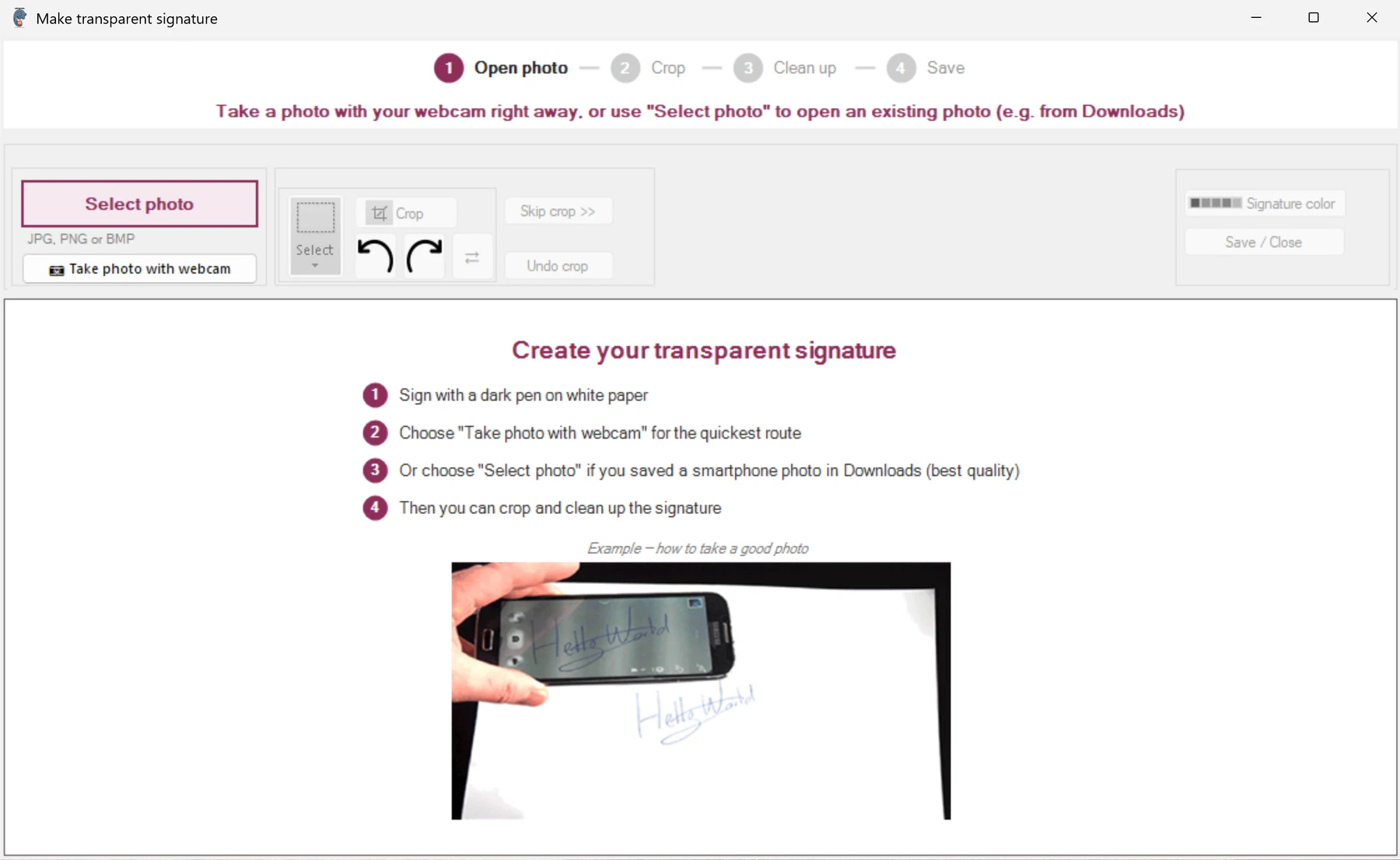
Fotoğraf veya web kamerası · kırpma · arka planı kaldırma · yerel kaydetme
BİR İMZA ARACINDAN DAHA FAZLASI
PDF hazır değilse önce düzeltin
Birden fazla küçük araç arasında geçiş yapmanız gerekmez. Belgeyi PDFixer’da açın, düzeltin, imzalayın ve kaydedin.
Mevcut metni düzenleyin
Bir kelimeye çift tıklayıp değiştirin. Satırın geri kalanı yeni metne uyarken yazı tipi, stil, boyut ve renk üzerindeki kontrol sizde kalır.
Sayfa sırasını düzeltin
Başka bir PDF’den sayfa ekleyin, döndürün, taşıyın veya silin. Birden fazla geri alma adımıyla değişiklikleri geri çevirebilirsiniz.
Taramaları OCR ile tanıyın
Felemenkçe, İngilizce, Almanca ve Fransızca taramalardan aranabilir ve düzenlenebilir bir temel oluşturun.
Metin ve işaretler ekleyin
Metin, onay işareti, çarpı, simge, damga, görsel, form alanı ve kapatma alanlarını tam gerektiği yere yerleştirin.
Antetli kâğıt uygulayın
İlk, sonraki ve son sayfalar için katmanlara ve kurallara sahip yeniden kullanılabilir antetli kâğıt setleri kullanın.
Dijital olarak imzalayın
Kaydederken uyumlu bir kişisel sertifikayla imzalayın ve sonucu bir PDF okuyucuda doğrulayın.
PDF 2.0 okuyun ve yazın
Güncel PDF yapılarını yerel olarak işleyin. Brotli sıkıştırması, bilinçli olarak etkinleştirilen bir beta seçeneğidir.
Nesneleri değiştirin veya silin
Görselleri değiştirin, nesneleri taşıyın ya da bir paragrafı veya bloğu seçip tek işlemde silin.
Windows’ta yerel çalışın
Belge işleme bilgisayarınızda gerçekleşir. Lisans, güncelleme, zaman damgası veya sertifika doğrulaması için internet gerekebilir.
İMZALAMANIN İKİ YOLU
Görünür imza ile dijital imza aynı şey değildir
Görünür el yazısı imza
Bu, PDF sayfasının üzerine yerleştirilen bir görseldir. Alıcının belgede tanınabilir bir imza, paraf, ad veya onay işareti görmeyi beklediği durumlarda kullanışlıdır.
Sertifikanızla dijital imza
Bu, kriptografik bir kanıttır. Uygun bir sertifikayla PDF okuyucu kimin imzaladığını ve dosyanın daha sonra değiştirilip değiştirilmediğini kontrol edebilir. PDFixer, uygun Certum sertifikaları dâhil uyumlu kişisel sertifikaları destekler.
El yazısı imza sayfada görünür kalırken dijital imza teknik doğrulama sağlar.
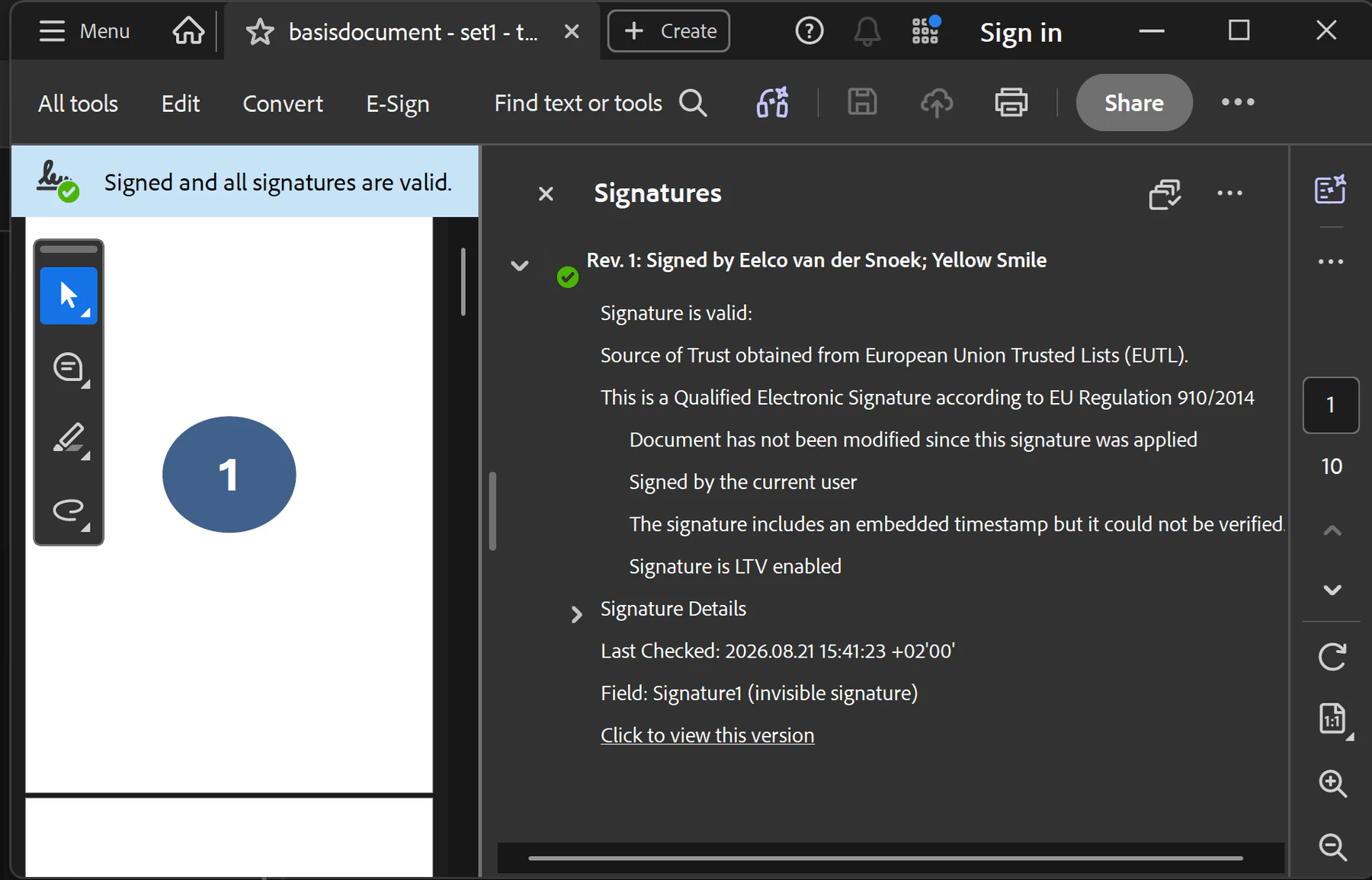
Örnek: Acrobat imzanın geçerli olduğunu ve belgenin imzalandıktan sonra değiştirilmediğini bildirir. Kesin durum kullanılan sertifikaya bağlıdır.
SON ADIM OLARAK ANTETLİ KÂĞIT
PDF nerede oluşturulursa oluşturulsun tutarlı antetli kâğıt
Raporlar, teklifler ve sözleşmeler her zaman aynı uygulamadan çıkmaz. Antetli kâğıt setiyle sabit kurumsal tasarımınızı mevcut PDF içeriğinin üzerine veya altına uygulayabilirsiniz.
- her sette en fazla beş kâğıt katmanı
- ilk, sonraki ve son sayfalar için ayrı kurallar
- birden çok sayfalı ön ve arka bölümler
- tekrarlanan belge türleri için yeniden kullanılabilir setler
Orijinal PDF’yi hangi sistem üretmiş olursa olsun sonuç tutarlı kalır.
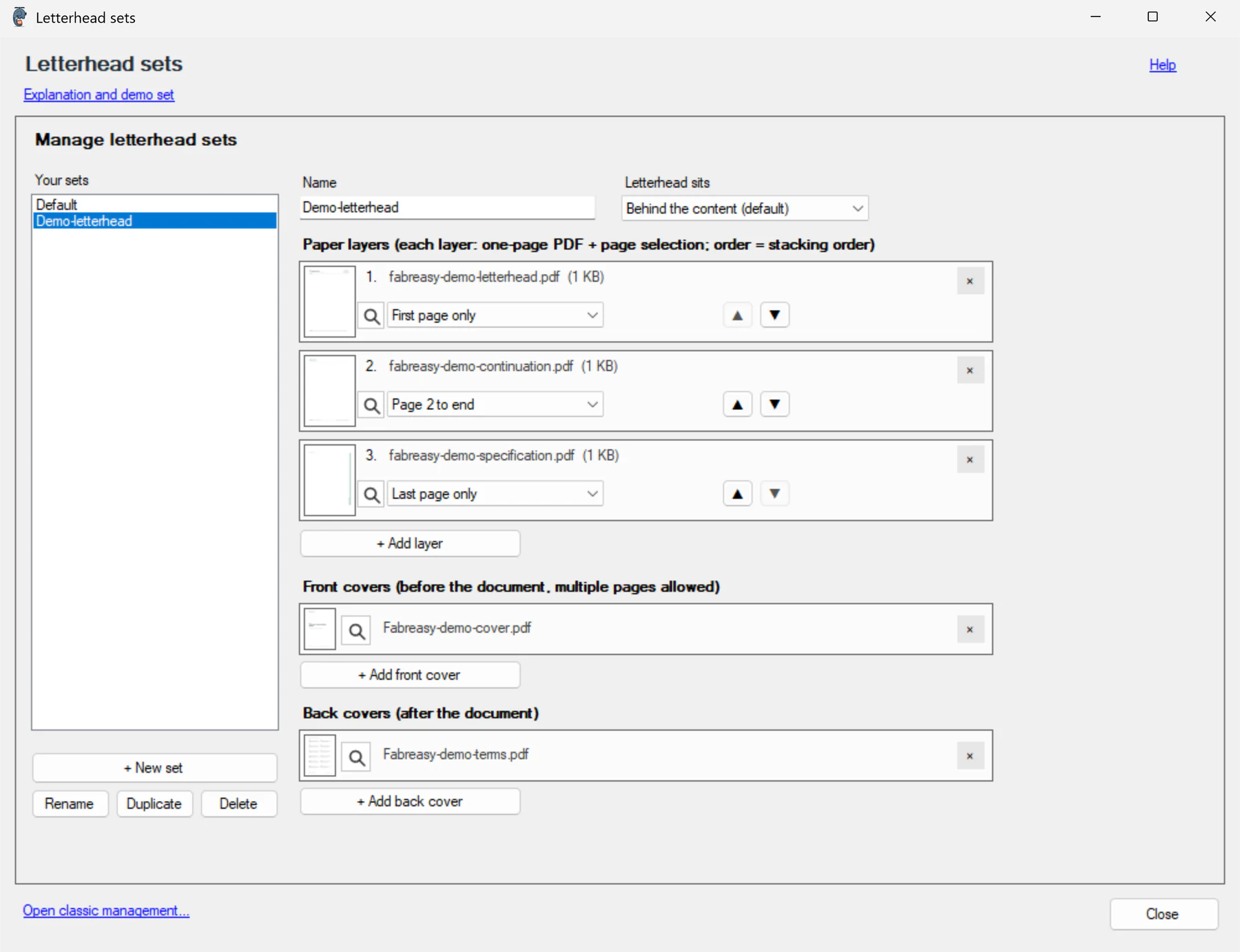
Katmanlar, sayfa kuralları ve birden çok sayfalı ön ve arka bölümler içeren antetli kâğıt setleri
KURULUM SEÇENEKLERİ
Durumunuza uygun kurulum yöntemini seçin
Çoğu kullanıcı için Microsoft Store önerilir. Portable ZIP ve MSIX özel veya yönetilen ortamlar için sunulur.
Tüm özellikleri 14 gün ücretsiz kullanın. Ardından KDV hariç 49 € karşılığında lisans satın alıp almayacağınıza siz karar verirsiniz. Bu, abonelik veya otomatik yenileme olmadan üç yıl için tek ödemedir.
Microsoft Store · Önerilen
Başlamanın en hızlı ve güvenli yolu. Windows doğrulanmış yayıncıyı gösterir, uygulamayı yükler ve güncellemeleri yönetir. Tüm özellikleri içeren 14 günlük deneme dahildir.
Portable ZIP
PDFixer’ı standart kurulum olmadan, örneğin bir USB bellekten veya kontrollü bir test ortamında çalıştırın. Güncellemeler elle yüklenir.
Yönetilen dağıtım için MSIX
PDFixer’ı ağ veya MDM çözümü üzerinden dağıtan yöneticiler için. Merkezi dağıtım ve hazırlanmış ayarlar için uygundur.
YEREL, GÜNCEL VE ŞEFFAF
Genel vaatler yerine açık teknik bilgiler
Belgeler yerel olarak işlenir
PDF’ler, taramalar, imzalar ve antetli kâğıt bilgisayarınızda işlenir. Lisans, güncelleme, zaman damgası veya sertifika kontrolü için internet gerekebilir; ancak düzenleme için belgenizi yüklemeniz gerekmez.
PDF 2.0 ve Brotli
PDFixer, Brotli sıkıştırmalı PDF 2.0 dosyalarını okur ve Brotli’yi beta seçeneği olarak yazabilir. Yalnızca alıcınızın kullandığı yazılım bu biçimi destekliyorsa kullanın.
Doğrudan ürün desteği
Kurulum, sertifikalar veya belirli bir belge iş akışı hakkında yardım için Fabreasy ekibiyle şu adresten iletişime geçin: pdfixer@fabreasy.com.
SIK SORULAN SORULAR
İndirmeden önce yanıtlar
PDF’ye nasıl imza eklerim?
PDF’yi PDFixer’da açın, kayıtlı bir imza seçin veya fotoğraf ya da web kamerası görüntüsünden yeni bir imza oluşturun. Sayfadaki konumu ve boyutu ayarlayın, ardından PDF’yi bilgisayarınıza kaydedin.
İmzanın beyaz arka planını nasıl kaldırırım?
Yerleşik yardımcı fotoğrafı kırpar ve kâğıt arka planını kaldırır. Yalnızca el yazısı kalır; böylece imza PDF sayfasının üzerinde temiz görünür.
Görünür imza ile dijital imza arasındaki fark nedir?
Görünür imza sayfanın üzerindeki bir görseldir. Dijital imza, kimliğin ve sonradan yapılan değişikliklerin kontrol edilebilmesi için sertifika kullanır. PDFixer ikisini aynı belgede kullanabilir.
PDFixer, Certum sertifikasıyla dijital imza atabilir mi?
PDFixer, Windows veya ilgili kart ya da token üzerinden kullanılabilen uygun Certum sertifikaları dâhil uyumlu kişisel PDF imzalama sertifikalarını kullanabilir. Sonucun nitelikli elektronik imza olup olmadığı; sertifikaya, imza oluşturma aracına ve güven zincirine bağlıdır.
PDFixer başkalarından imza istemek için kullanılan bir platform mu?
Hayır. PDFixer imza talebi göndermez ve diğer imzalayanlar için portal gerektirmez. PDF düzenleme, görünür imza ekleme ve kendi sertifikanızla dijital imzalama için yerel bir Windows uygulamasıdır.
PDF dosyalarım yükleniyor mu?
Belge işleme yerel olarak gerçekleşir. Lisans, güncelleme, zaman damgası veya sertifika doğrulaması için internet gerekebilir. PDF’nin kendisinin buluttaki bir düzenleme hizmetine yüklenmesi gerekmez.
PDFixer mevcut metni ve taranmış PDF’leri düzenleyebilir mi?
Evet. Mevcut kelimeler değiştirilebilir; OCR ise Felemenkçe, İngilizce, Almanca ve Fransızca taramaları tanır. Ayrıca sayfa ekleyebilir, döndürebilir, taşıyabilir ve silebilirsiniz.
PDF 2.0 ve Brotli sıkıştırması ne anlama gelir?
PDF 2.0 güncel PDF standardıdır. Brotli belirli verileri verimli biçimde sıkıştırabilir. PDFixer Brotli’yi okur ve beta seçeneği olarak yazabilir. Her PDF okuyucu henüz Brotli’yi desteklemediği için yalnızca uyumlu alıcılarla kullanın.
Deneme süresinden sonra PDFixer’ın fiyatı nedir?
Tam sürümü 14 gün ücretsiz kullanabilirsiniz. Sonrasında satın alıp almayacağınıza siz karar verirsiniz. Lisans KDV hariç 49 € tutarındadır, bir kez ödenir ve üç yıl geçerlidir. Abonelik ve otomatik yenileme yoktur.
Hangi Windows sürümleri destekleniyor?
PDFixer, Intel veya AMD işlemcili 64 bit Windows 10 ya da Windows 11 gerektirir. ARM işlemciler desteklenmez.
PDF’ye imza ekleyin ve belgeyi aynı anda düzeltin.
PDFixer’ın tam sürümünü kendi Windows bilgisayarınızda 14 gün ücretsiz deneyin. Sonrasında satın alıp almayacağınıza siz karar verin.
Microsoft Store · kayıt gerekmez · belgeler yerel kalır · destek: pdfixer@fabreasy.com