
EDITOR PDF LOCAL PARA WINDOWS
Añadir una firma a un PDF. Sin recuadro blanco.
PDFixer permite añadir una firma a un PDF sin subir el documento. Convierta una foto o una captura de la webcam en una firma transparente y limpia, colóquela exactamente donde corresponda y guarde el PDF de forma local.
Si el propio PDF aún necesita cambios, edite el texto y las páginas existentes, aplique papel con membrete o fírmelo digitalmente con su propio certificado.
Seleccione la firma, colóquela, compruebe el PDF y guárdelo.
Windows 10 y 11 · sin registro · los documentos permanecen en su PC
49 € sin IVA · un solo pago por tres años · sin renovación automática
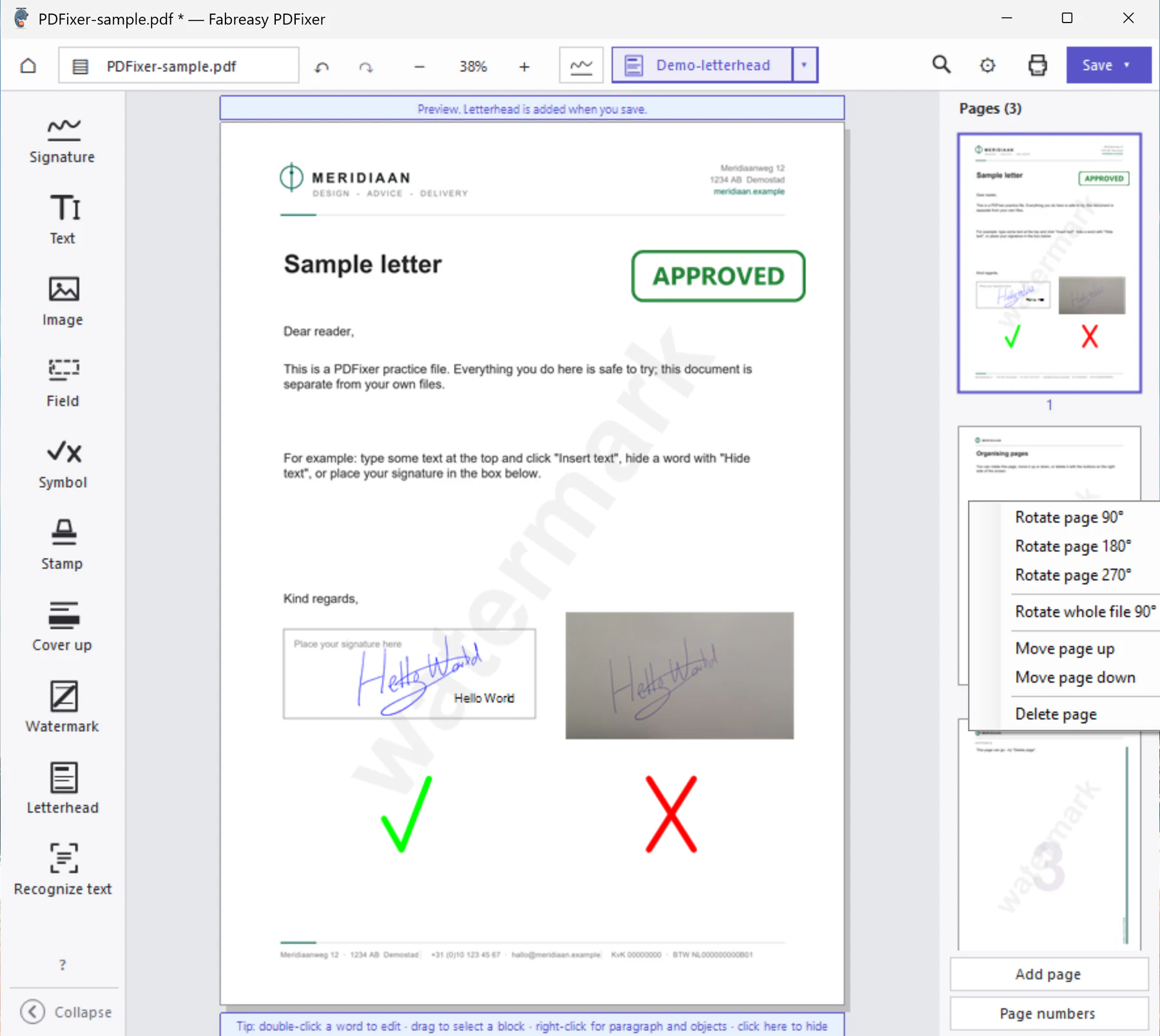
Haga clic en la imagen para abrir la pantalla completa de PDFixer.
Confianza con una atribución clara: el equipo de PDFixer también desarrolla Fabreasy PDF Creator. En Capterra, 38 usuarios verificados valoran ese producto con 4,7 de 5 estrellas.
¿Qué es Fabreasy PDFixer?
Fabreasy PDFixer es un programa local para Windows que permite editar y firmar archivos PDF. Los datos esenciales de un vistazo:
| Producto | Fabreasy PDFixer |
|---|---|
| Categoría | Editor PDF y software para firmas visibles y digitales (aplicación de escritorio) |
| Sistema operativo | Windows 10 y Windows 11, 64 bits |
| Procesamiento de documentos | Localmente en el PC; los documentos no se cargan |
| Compatibilidad con PDF | Lee y escribe PDF 2.0; compresión Brotli opcional |
| Edición | Editar texto e imágenes; insertar, girar, mover y eliminar páginas; añadir símbolos, sellos y papel con membrete |
| Firma visible | Crear una firma transparente a partir de una foto o imagen de cámara web y colocarla en el PDF |
| Firma digital | Firmar con un certificado PDF compatible |
| Opciones de instalación | Microsoft Store, Portable ZIP o MSIX |
| Prueba gratuita | 14 días con todas las funciones |
| Licencia | 49 € sin IVA; pago único por una licencia de tres años, actualizaciones incluidas |
| Suscripción | Ninguna; sin renovación automática |
| Desarrollador | Fabreasy, Países Bajos. El equipo de Fabreasy PDF Creator, valorado con 4,7 de 5 en Capterra a partir de 38 reseñas verificadas |
EMPIECE POR EL RESULTADO QUE NECESITA
¿Qué necesita hacer con este PDF?
Empiece por el resultado que busca. PDFixer realiza cada tarea en la misma aplicación local para Windows.
Añadir una firma visible
Cree una firma transparente a partir de una foto o de la webcam y añada texto, marcas o cruces cuando sea necesario.
Firmar digitalmente el PDF
Use un certificado personal compatible para que puedan comprobarse la identidad y los cambios posteriores a la firma.
Corregir primero el PDF
Edite el texto existente, reconozca documentos escaneados mediante OCR, cambie páginas y aplique membrete antes de firmar.
FIRMA VISIBLE
Añadir una firma a un PDF en tres pasos
Un PDF no es una hoja de papel. Una foto de una firma suele incluir un fondo blanco o gris. PDFixer elimina ese fondo para que solo quede visible el trazo manuscrito.
- Haga o seleccione una foto.
Use la webcam o abra una foto hecha con el teléfono. - Elimine el fondo.
Recorte la imagen, limpie el fondo del papel y ajuste el color si es necesario. - Coloque y guarde.
Arrastre la firma hasta la posición correcta y añada, si lo desea, un nombre, una fecha, una marca o una cruz.
Prepárela una vez y reutilícela después. La firma transparente se guarda localmente como un elemento reutilizable.
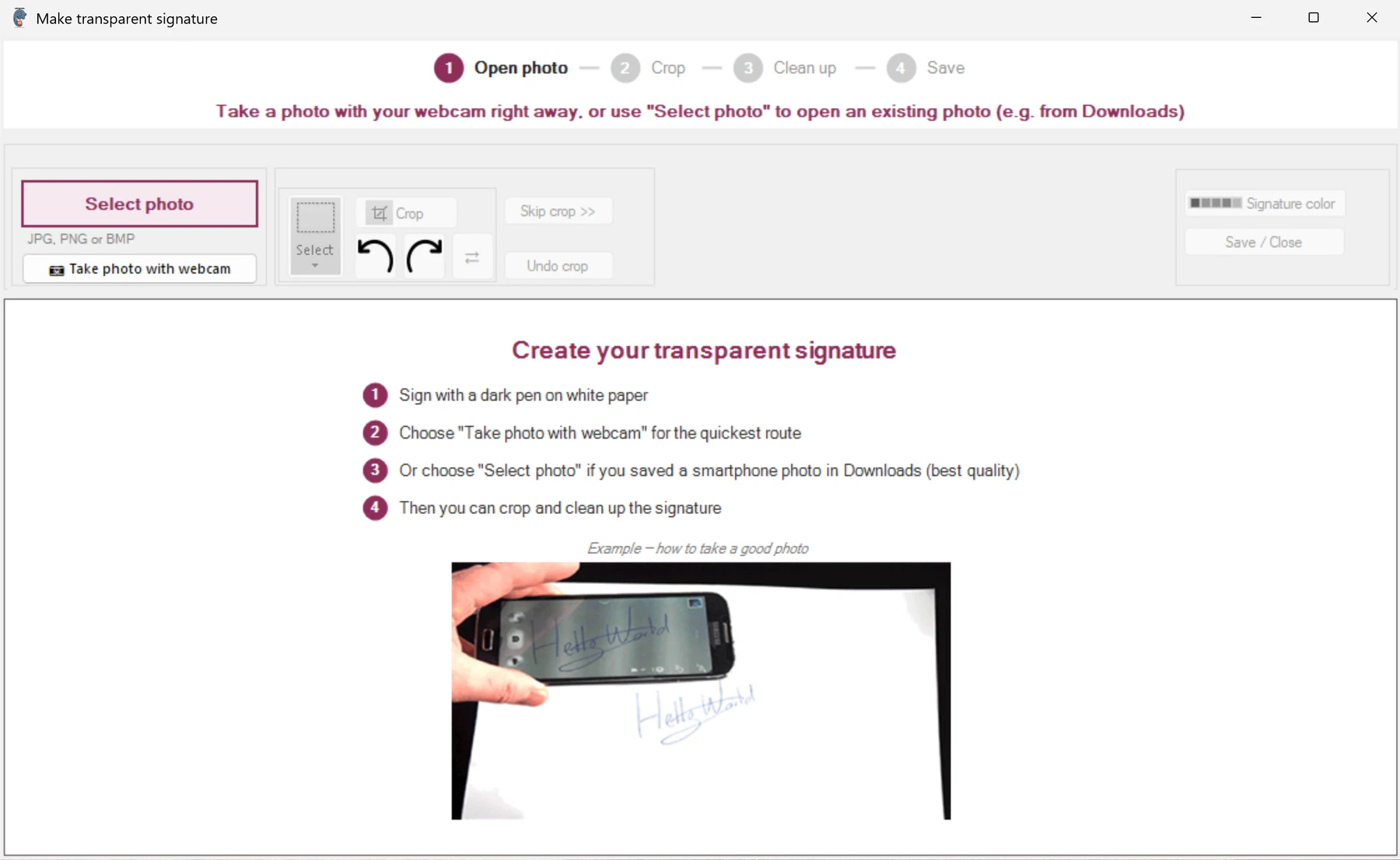
Foto o webcam · recortar · eliminar el fondo · guardar localmente
MUCHO MÁS QUE UNA HERRAMIENTA DE FIRMA
Si el PDF aún no está listo, corríjalo primero
No necesita alternar entre varias utilidades. Abra, corrija, firme y guarde el documento en PDFixer.
Editar texto existente
Haga doble clic en una palabra para modificarla. Mantenga el control de la fuente, el estilo, el tamaño y el color mientras el resto de la línea se adapta.
Corregir el orden de las páginas
Inserte páginas de otro PDF, gírelas, muévalas o elimínelas. Varios niveles de deshacer permiten revertir los cambios.
Reconocer documentos escaneados con OCR
Cree una base consultable y editable a partir de documentos escaneados en neerlandés, inglés, alemán y francés.
Añadir texto y marcas
Coloque texto, marcas, cruces, símbolos, sellos, imágenes, campos de formulario y áreas de ocultación exactamente donde sean necesarios.
Aplicar membrete
Use juegos de membrete reutilizables con capas y reglas para la primera página, las siguientes y la última.
Firmar digitalmente
Firme al guardar con un certificado personal compatible y compruebe el resultado en un lector de PDF.
Leer y escribir PDF 2.0
Procese localmente estructuras PDF actuales. La compresión Brotli está disponible como opción beta que se activa de forma consciente.
Sustituir o eliminar objetos
Sustituya imágenes, mueva objetos o seleccione un párrafo o bloque para eliminarlo en una sola acción.
Trabajar localmente en Windows
El procesamiento del documento tiene lugar en su PC. Puede ser necesario conectarse para licencias, actualizaciones, sellos de tiempo o validación de certificados.
DOS FORMAS DE FIRMAR
Una firma visible no es lo mismo que una firma digital
Firma manuscrita visible
Es una imagen colocada en la página del PDF. Resulta útil cuando el destinatario espera ver una firma reconocible, unas iniciales, un nombre o una marca en el documento.
Firma digital con su certificado
Es una prueba criptográfica. Con un certificado adecuado, un lector PDF puede comprobar quién firmó y si el archivo se modificó después. PDFixer admite certificados personales compatibles, incluidos los certificados Certum adecuados.
La firma manuscrita queda visible en la página y la firma digital aporta la verificación técnica.
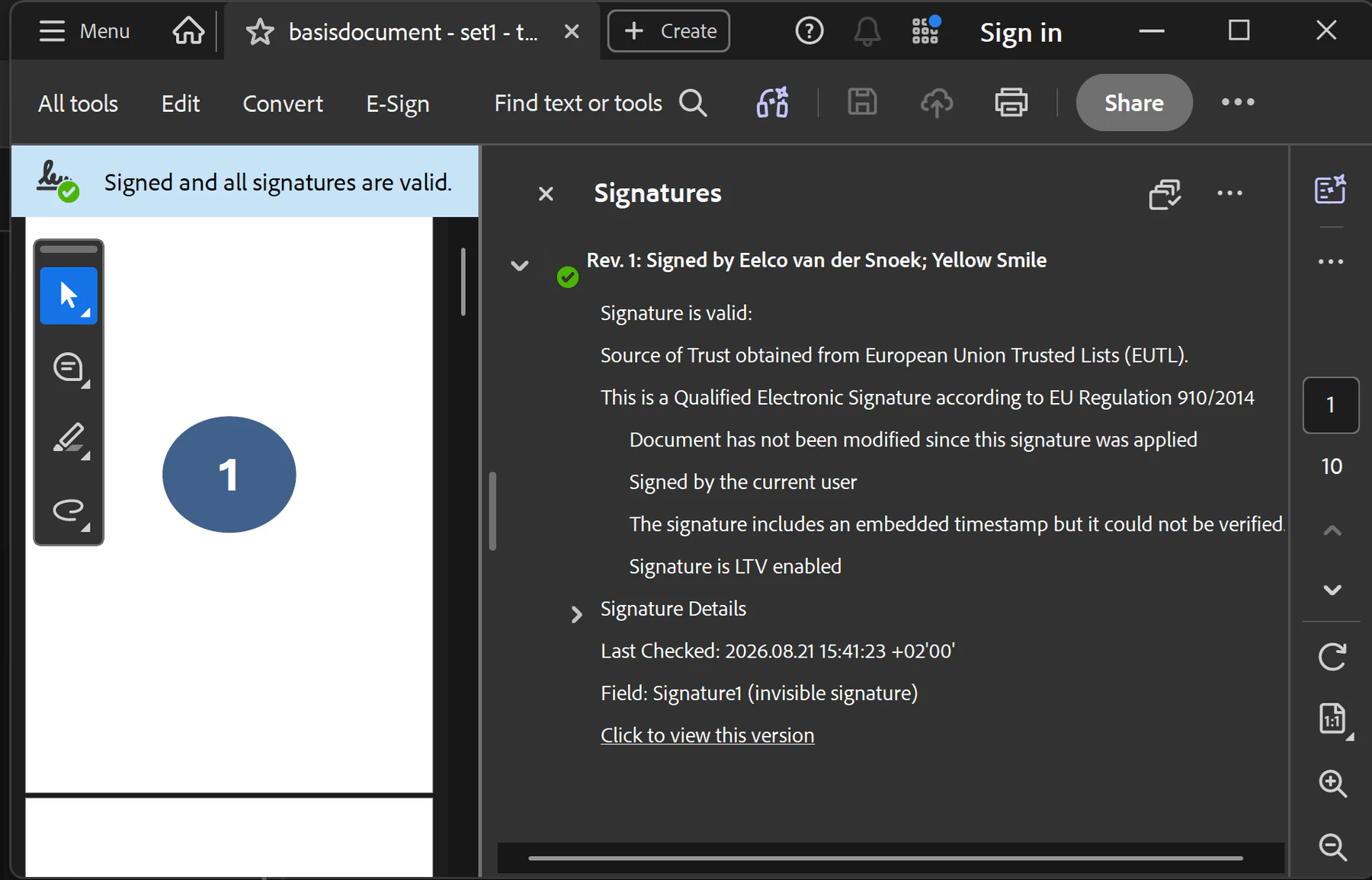
Ejemplo: Acrobat indica que la firma es válida y que el documento no se ha modificado desde que se firmó. El estado exacto depende del certificado utilizado.
MEMBRETE COMO ÚLTIMO PASO
Membrete coherente, independientemente de dónde se haya creado el PDF
Los informes, presupuestos y contratos no siempre proceden de la misma aplicación. Un juego de membrete permite aplicar su diseño fijo por encima o por debajo del contenido PDF existente.
- hasta cinco capas de papel por juego
- reglas separadas para la primera página, las siguientes y la última
- portadas y contraportadas de varias páginas
- juegos reutilizables para tipos de documento recurrentes
El resultado mantiene una apariencia coherente, sea cual sea el sistema que haya generado el PDF original.
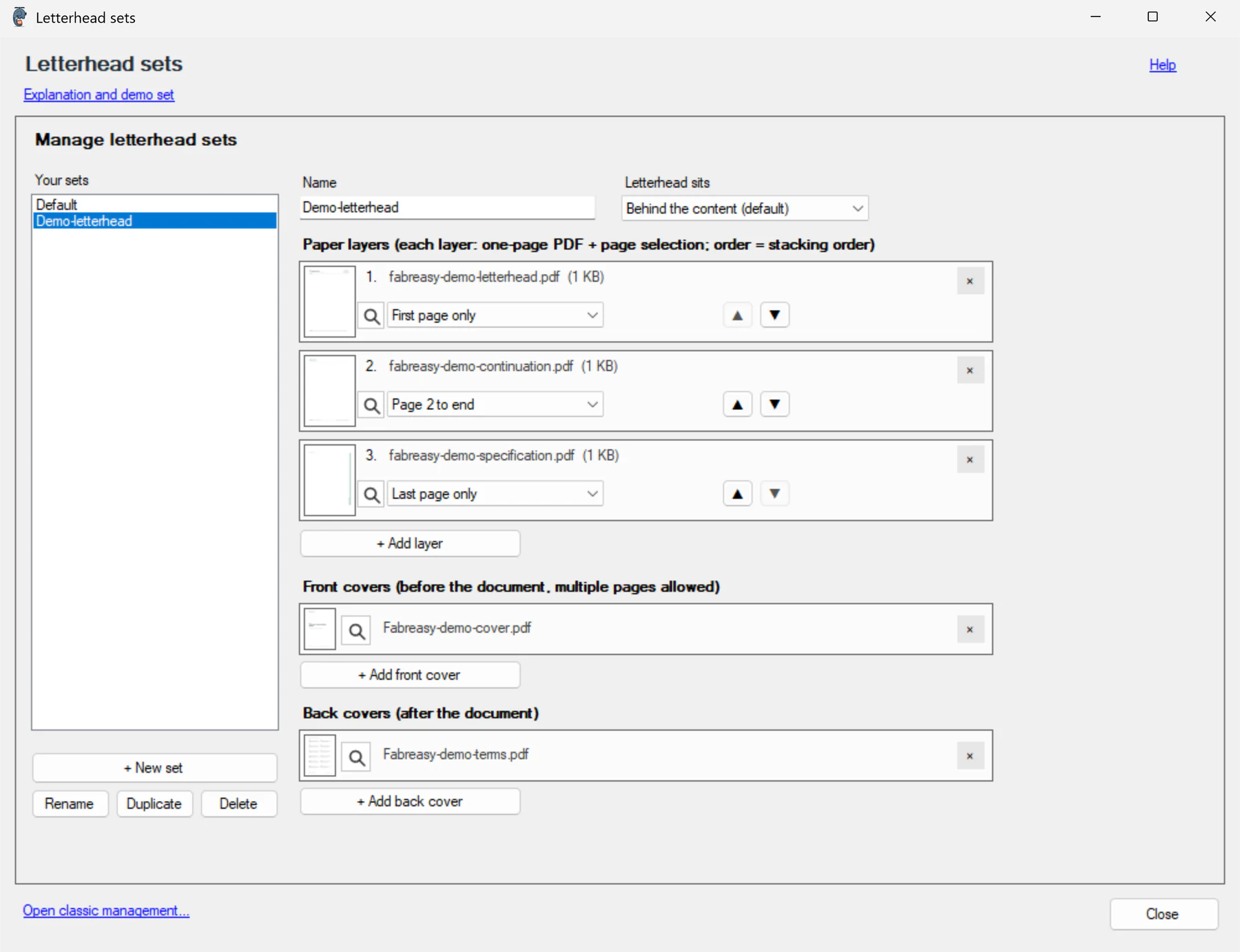
Juegos de membrete con capas, reglas de página y portadas y contraportadas de varias páginas
OPCIONES DE INSTALACIÓN
Elija el método de instalación adecuado para su situación
Microsoft Store es la opción recomendada para la mayoría de los usuarios. Portable ZIP y MSIX están disponibles para entornos especiales o administrados.
Utilice todas las funciones gratis durante 14 días. Después, usted decide si compra una licencia por 49 € sin IVA. Es un único pago para tres años, sin suscripción ni renovación automática.
Microsoft Store · Recomendado
La forma más rápida y segura de empezar. Windows muestra el editor verificado, instala la aplicación y administra las actualizaciones. Incluye la prueba completa de 14 días.
Portable ZIP
Ejecute PDFixer sin una instalación convencional, por ejemplo desde una memoria USB o en un entorno de prueba controlado. Las actualizaciones se instalan manualmente.
MSIX para implementación administrada
Para administradores que distribuyen PDFixer a través de una red o una solución MDM. Adecuado para implementación centralizada y configuraciones preparadas.
LOCAL, ACTUAL Y TRANSPARENTE
Datos técnicos claros en lugar de promesas generales
Los documentos se procesan localmente
Los PDF, documentos escaneados, firmas y membretes se procesan en su PC con Windows. Puede requerirse conexión para licencias, actualizaciones, sellos de tiempo o validación de certificados, pero no es necesario subir el documento para editarlo.
PDF 2.0 y Brotli
PDFixer lee archivos PDF 2.0 con compresión Brotli y puede escribir Brotli como opción beta. Úsela solo cuando el software de sus destinatarios admita el formato.
Soporte directo del producto
Para obtener ayuda con la instalación, los certificados o un flujo de documentos concreto, contacte con el equipo de Fabreasy en pdfixer@fabreasy.com.
PREGUNTAS FRECUENTES
Respuestas antes de descargar
¿Cómo puedo añadir una firma a un PDF?
Abra el PDF en PDFixer, seleccione una firma guardada o créela a partir de una foto o de la webcam. Ajuste la posición y el tamaño en la página y guarde el PDF localmente.
¿Cómo elimino el fondo blanco de una firma?
El asistente integrado recorta la foto y elimina el fondo del papel. Solo queda el trazo manuscrito, por lo que la firma se integra limpiamente en la página PDF.
¿Cuál es la diferencia entre una firma visible y una firma digital?
Una firma visible es una imagen en la página. Una firma digital utiliza un certificado para comprobar la identidad y los cambios posteriores. PDFixer puede usar ambas en el mismo documento.
¿Puede PDFixer firmar digitalmente con un certificado Certum?
PDFixer puede utilizar certificados personales compatibles para firmar PDF, incluidos los certificados Certum adecuados, cuando Windows o la tarjeta o token correspondiente los pone a disposición. Que el resultado sea una firma electrónica cualificada depende del certificado concreto, del dispositivo de firma y de la cadena de confianza.
¿PDFixer es una plataforma para solicitar firmas a otras personas?
No. PDFixer no envía solicitudes de firma ni exige un portal a otros firmantes. Es una aplicación local para Windows que permite editar PDF, añadir firmas visibles y firmar digitalmente con su propio certificado.
¿Se suben mis archivos PDF?
El procesamiento del documento es local. Puede ser necesaria una conexión para licencias, actualizaciones, sellos de tiempo o validación de certificados. El PDF no tiene que subirse a un servicio de edición en la nube.
¿Puede PDFixer editar texto existente y PDF escaneados?
Sí. Puede modificar palabras existentes y el OCR reconoce documentos escaneados en neerlandés, inglés, alemán y francés. También puede insertar, girar, mover y eliminar páginas.
¿Qué significan PDF 2.0 y la compresión Brotli?
PDF 2.0 es la especificación PDF actual. Brotli puede comprimir eficazmente determinados datos. PDFixer lee Brotli y puede escribirlo como opción beta. Como no todos los lectores PDF admiten todavía Brotli, utilícelo solo para destinatarios compatibles.
¿Cuánto cuesta PDFixer después de la prueba?
Puede usar la versión completa gratis durante 14 días. Después, usted decide si la compra. La licencia cuesta 49 € sin IVA, se paga una sola vez y es válida durante tres años. No hay suscripción ni renovación automática.
¿Qué versiones de Windows son compatibles?
PDFixer requiere Windows 10 o Windows 11 de 64 bits con un procesador Intel o AMD. Los procesadores ARM no son compatibles.
Añada una firma al PDF y corrija el documento al mismo tiempo.
Pruebe la aplicación PDFixer completa durante 14 días en su propio PC con Windows. Después, usted decide si quiere comprarla.
Microsoft Store · sin registro · documentos locales · soporte: pdfixer@fabreasy.com