
LOKALNY EDYTOR PDF DLA WINDOWS
Dodaj podpis do PDF. Bez białego prostokąta.
PDFixer pozwala dodać podpis do PDF bez przesyłania dokumentu. Zamień zdjęcie lub obraz z kamery internetowej w czysty, przezroczysty podpis, umieść go dokładnie we właściwym miejscu i zapisz PDF lokalnie.
Jeśli sam PDF wymaga jeszcze poprawek, edytuj istniejący tekst i strony, zastosuj papier firmowy albo podpisz dokument cyfrowo własnym certyfikatem.
Wybierz podpis, ustaw go, sprawdź PDF i zapisz.
Windows 10 i 11 · bez rejestracji · dokumenty zostają na komputerze
49 € netto · jedna płatność za trzy lata · bez automatycznego odnowienia
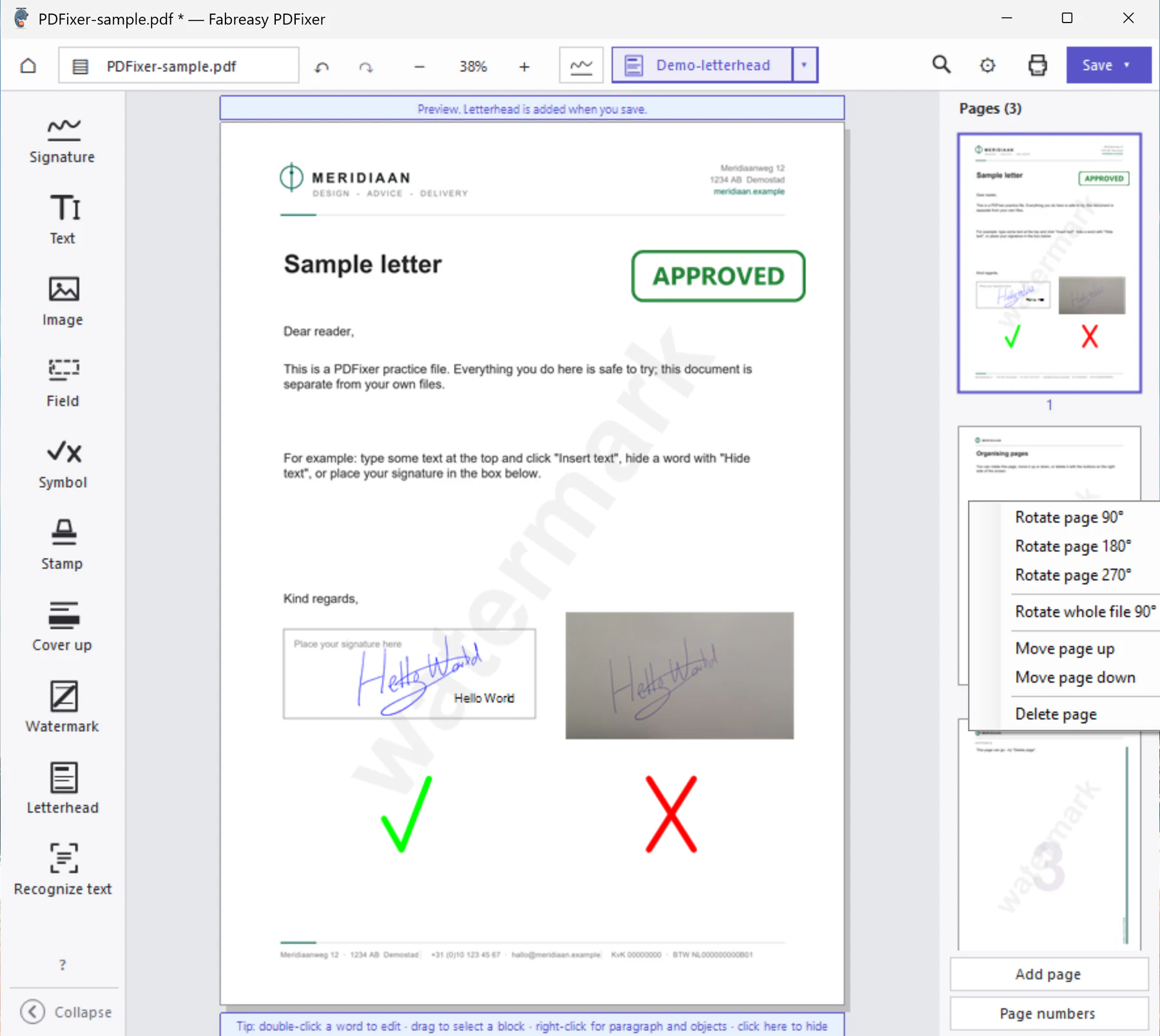
Kliknij obraz, aby otworzyć pełny ekran PDFixer.
Wiarygodność z jasnym przypisaniem: zespół PDFixer rozwija także Fabreasy PDF Creator. W serwisie Capterra 38 zweryfikowanych użytkowników ocenia ten produkt na 4,7 z 5 gwiazdek.
Czym jest Fabreasy PDFixer?
Fabreasy PDFixer to lokalny program dla systemu Windows do edycji i podpisywania plików PDF. Najważniejsze informacje w skrócie:
| Produkt | Fabreasy PDFixer |
|---|---|
| Kategoria | Edytor PDF oraz oprogramowanie do podpisu wizualnego i cyfrowego (aplikacja komputerowa) |
| System operacyjny | Windows 10 i Windows 11, 64 bit |
| Przetwarzanie dokumentów | Lokalnie na komputerze; dokumenty nie są wysyłane |
| Obsługa PDF | Odczyt i zapis PDF 2.0; opcjonalna kompresja Brotli |
| Edycja | Edycja tekstu i obrazów; wstawianie, obracanie, przenoszenie i usuwanie stron; dodawanie symboli, pieczęci i papieru firmowego |
| Podpis wizualny | Tworzenie przezroczystego podpisu ze zdjęcia lub obrazu z kamery internetowej i umieszczanie go w pliku PDF |
| Podpis cyfrowy | Podpisywanie zgodnym certyfikatem PDF |
| Opcje instalacji | Microsoft Store, Portable ZIP lub MSIX |
| Bezpłatny okres próbny | 14 dni z pełną funkcjonalnością |
| Licencja | 49 € bez VAT; jednorazowa płatność za licencję na trzy lata, aktualizacje w cenie |
| Subskrypcja | Brak; bez automatycznego odnawiania |
| Producent | Fabreasy, Holandia. Zespół stojący za Fabreasy PDF Creator, ocenionym na 4,7 z 5 w Capterra na podstawie 38 zweryfikowanych opinii |
ZACZNIJ OD EFEKTU, KTÓREGO POTRZEBUJESZ
Co chcesz zrobić z tym plikiem PDF?
Zacznij od oczekiwanego rezultatu. PDFixer wykonuje każde zadanie w tej samej lokalnej aplikacji Windows.
Dodaj widoczny podpis
Utwórz przezroczysty podpis ze zdjęcia lub kamery, a w razie potrzeby dodaj tekst, znaczniki wyboru albo krzyżyki.
Podpisz PDF cyfrowo
Użyj zgodnego osobistego certyfikatu, aby można było sprawdzić tożsamość oraz zmiany wprowadzone po podpisaniu.
Najpierw popraw PDF
Edytuj istniejący tekst, rozpoznawaj skany za pomocą OCR, zmieniaj strony i stosuj papier firmowy przed podpisaniem.
WIDOCZNY PODPIS
Jak dodać podpis do PDF w trzech krokach
PDF nie jest kartką papieru. Zdjęcie podpisu często zawiera białe lub szare tło. PDFixer usuwa to tło, pozostawiając widoczne tylko pismo.
- Zrób lub wybierz zdjęcie.
Użyj kamery internetowej albo otwórz zdjęcie zrobione telefonem. - Usuń tło.
Przytnij obraz, oczyść tło papieru i w razie potrzeby dostosuj kolor. - Umieść i zapisz.
Przeciągnij podpis we właściwe miejsce i w razie potrzeby dodaj imię i nazwisko, datę, znacznik lub krzyżyk.
Przygotuj raz, używaj wielokrotnie. Przezroczysty podpis jest zapisywany lokalnie jako element wielokrotnego użytku.
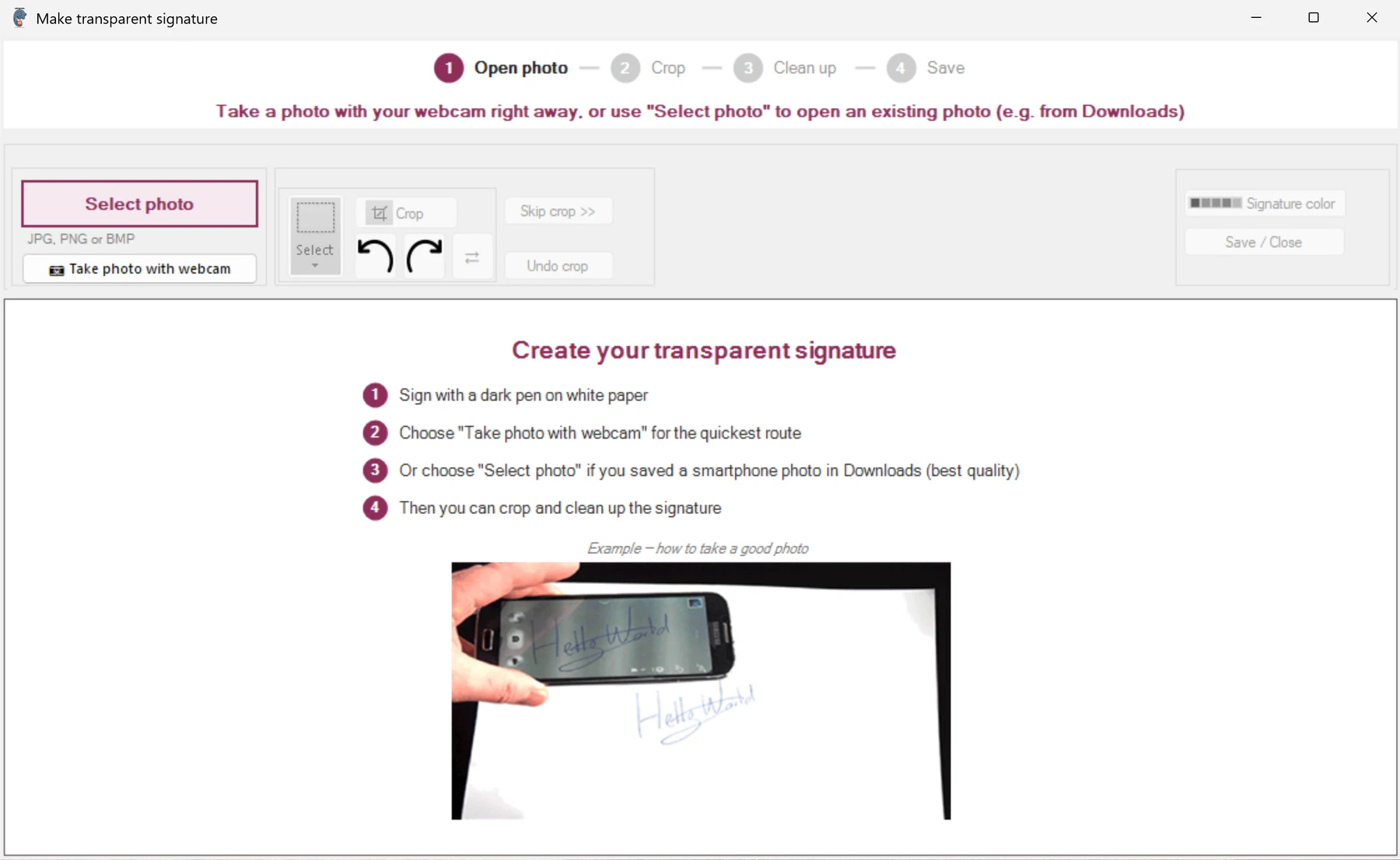
Zdjęcie lub kamera · przycinanie · usuwanie tła · zapis lokalny
WIĘCEJ NIŻ NARZĘDZIE DO PODPISU
Jeśli PDF nie jest gotowy, najpierw go popraw
Nie musisz przełączać się między wieloma drobnymi narzędziami. Otwórz, popraw, podpisz i zapisz dokument w PDFixer.
Edytuj istniejący tekst
Kliknij dwukrotnie słowo, aby je zmienić. Zachowujesz kontrolę nad krojem, stylem, rozmiarem i kolorem, a reszta wiersza przesuwa się wraz ze zmianą.
Popraw kolejność stron
Wstaw strony z innego PDF, obracaj, przenoś lub usuwaj. Kilka poziomów cofania pozwala odwrócić zmiany.
Rozpoznawaj skany za pomocą OCR
Twórz przeszukiwalną i edytowalną podstawę ze skanów w języku niderlandzkim, angielskim, niemieckim i francuskim.
Dodawaj tekst i oznaczenia
Umieszczaj tekst, znaczniki, krzyżyki, symbole, pieczątki, obrazy, pola formularzy i obszary zakrycia dokładnie tam, gdzie są potrzebne.
Stosuj papier firmowy
Korzystaj z zestawów wielokrotnego użytku, z warstwami i regułami dla pierwszej, kolejnych i ostatniej strony.
Podpisuj cyfrowo
Podpisuj podczas zapisywania zgodnym osobistym certyfikatem, a następnie sprawdzaj wynik w czytniku PDF.
Odczytuj i zapisuj PDF 2.0
Przetwarzaj aktualne struktury PDF lokalnie. Kompresja Brotli jest dostępna jako świadomie wybierana opcja beta.
Zastępuj lub usuwaj obiekty
Zastępuj obrazy, przenoś obiekty albo zaznacz akapit lub blok i usuń go jednym działaniem.
Pracuj lokalnie w Windows
Dokument jest przetwarzany na komputerze. Internet może być potrzebny do licencji, aktualizacji, znaczników czasu lub weryfikacji certyfikatów.
DWA SPOSOBY PODPISYWANIA
Widoczny podpis i podpis cyfrowy to nie to samo
Widoczny podpis odręczny
To obraz umieszczony na stronie PDF. Przydaje się, gdy odbiorca oczekuje widocznego podpisu, parafy, nazwiska albo znacznika w dokumencie.
Podpis cyfrowy z własnym certyfikatem
To dowód kryptograficzny. Odpowiedni certyfikat pozwala czytnikowi PDF sprawdzić, kto podpisał dokument i czy PDF został później zmieniony. PDFixer obsługuje zgodne certyfikaty osobiste, w tym odpowiednie certyfikaty Certum.
Podpis odręczny pozostaje widoczny na stronie, a podpis cyfrowy zapewnia weryfikację techniczną.
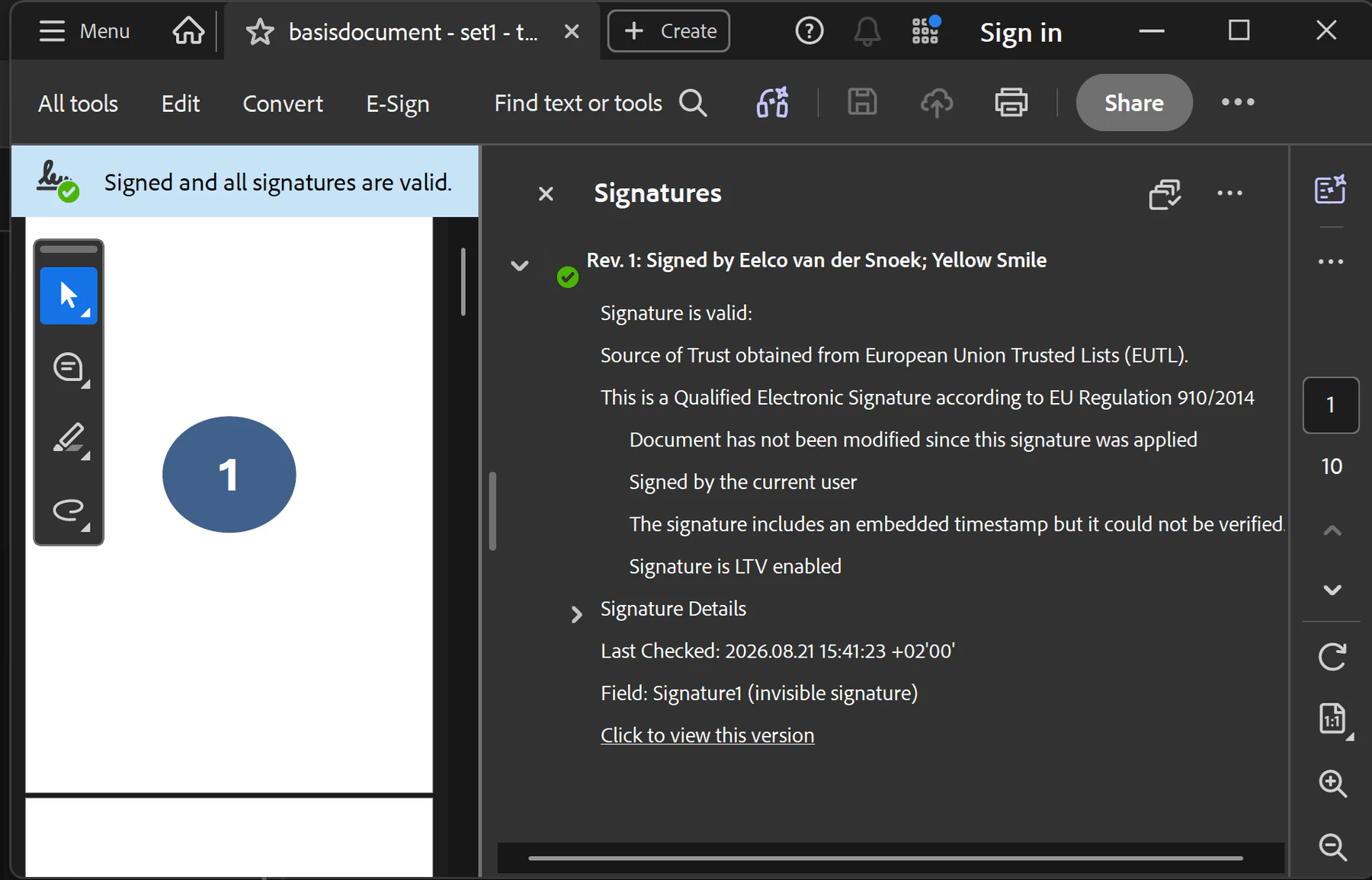
Przykład: Acrobat informuje, że podpis jest prawidłowy, a dokument nie został zmieniony po podpisaniu. Dokładny status zależy od użytego certyfikatu.
PAPIER FIRMOWY JAKO OSTATNI KROK
Spójny papier firmowy bez względu na źródło PDF
Raporty, oferty i umowy nie zawsze pochodzą z tej samej aplikacji. Zestaw papieru firmowego pozwala nałożyć stały układ nad lub pod istniejącą treścią PDF.
- do pięciu warstw papieru w zestawie
- oddzielne reguły dla pierwszej, kolejnych i ostatniej strony
- wielostronicowe okładki przednie i tylne
- zestawy wielokrotnego użytku dla powtarzalnych dokumentów
Rezultat pozostaje spójny niezależnie od systemu, który utworzył pierwotny PDF.
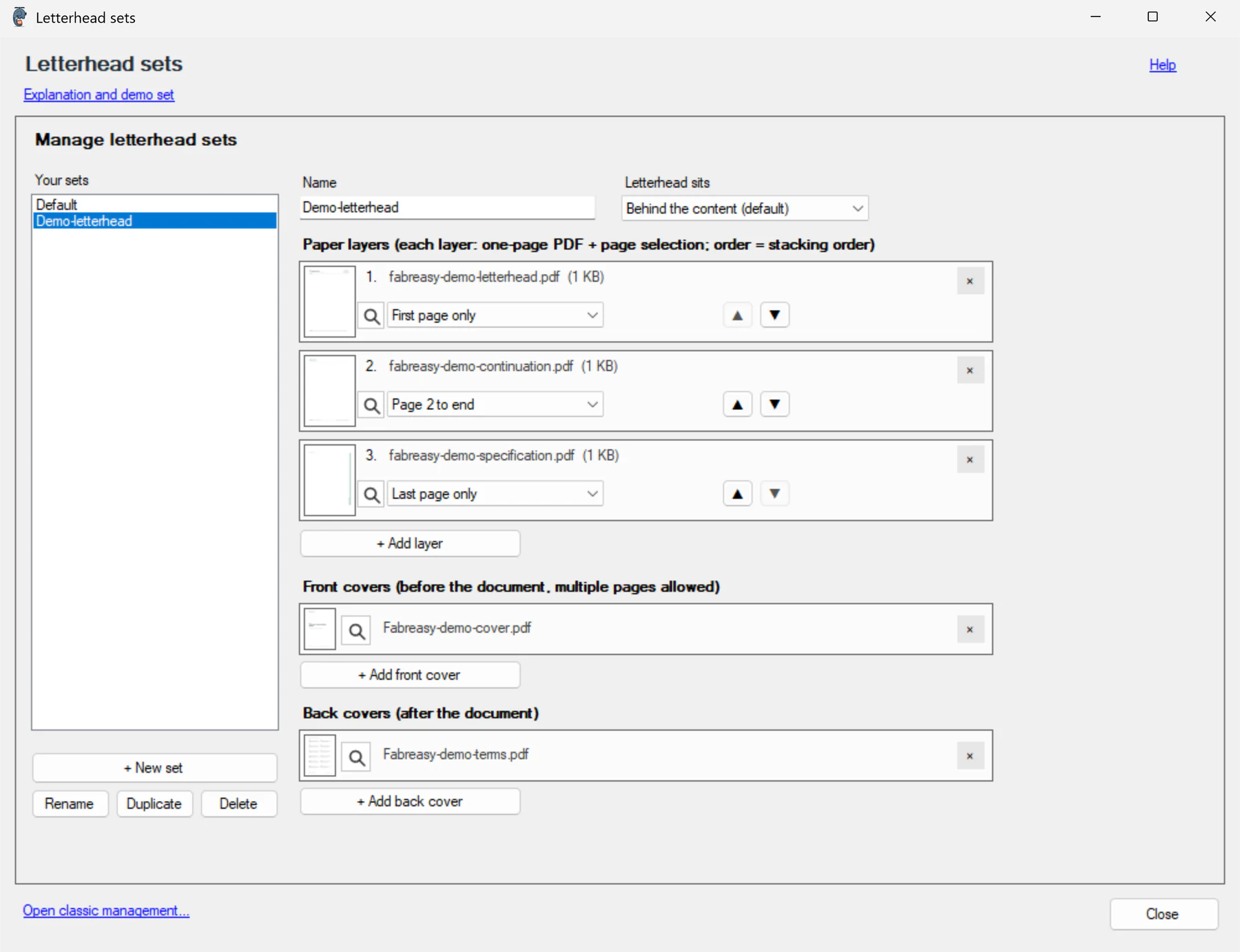
Zestawy papieru firmowego z warstwami, regułami stron i wielostronicowymi okładkami
OPCJE INSTALACJI
Wybierz sposób instalacji odpowiedni do sytuacji
Dla większości użytkowników zalecany jest Microsoft Store. Portable ZIP i MSIX są dostępne dla środowisk specjalnych lub zarządzanych.
Korzystaj ze wszystkich funkcji bezpłatnie przez 14 dni. Potem samodzielnie zdecydujesz o zakupie licencji za 49 € bez VAT. Jest to jednorazowa płatność za trzy lata, bez subskrypcji i automatycznego odnawiania.
Microsoft Store · Zalecane
Najszybszy i najbezpieczniejszy sposób rozpoczęcia pracy. Windows pokazuje zweryfikowanego wydawcę, instaluje aplikację i zarządza aktualizacjami. Pełny 14 dniowy okres próbny jest wliczony.
Portable ZIP
Uruchom PDFixer bez standardowej instalacji, na przykład z pamięci USB lub w kontrolowanym środowisku testowym. Aktualizacje instaluje się ręcznie.
MSIX do wdrożeń zarządzanych
Dla administratorów rozpowszechniających PDFixer przez sieć lub rozwiązanie MDM. Odpowiedni do centralnego wdrażania i przygotowanych ustawień.
LOKALNIE, AKTUALNIE I PRZEJRZYŚCIE
Konkretne informacje techniczne zamiast ogólnych obietnic
Dokumenty są przetwarzane lokalnie
Pliki PDF, skany, podpisy i papier firmowy są przetwarzane na komputerze z Windows. Internet może być potrzebny do licencji, aktualizacji, znaczników czasu lub kontroli certyfikatów, ale edycja nie wymaga przesyłania dokumentu.
PDF 2.0 i Brotli
PDFixer odczytuje pliki PDF 2.0 z kompresją Brotli i może zapisywać Brotli jako opcję beta. Używaj jej tylko wtedy, gdy oprogramowanie odbiorców obsługuje ten format.
Bezpośrednie wsparcie produktu
W sprawach dotyczących instalacji, certyfikatów lub konkretnego obiegu dokumentu skontaktuj się z zespołem Fabreasy pod adresem pdfixer@fabreasy.com.
NAJCZĘŚCIEJ ZADAWANE PYTANIA
Odpowiedzi przed pobraniem
Jak dodać podpis do PDF?
Otwórz PDF w PDFixer, wybierz zapisany podpis albo utwórz go ze zdjęcia lub obrazu z kamery. Ustaw położenie i rozmiar na stronie, a następnie zapisz PDF lokalnie.
Jak usunąć białe tło z podpisu?
Wbudowany asystent przycina zdjęcie i usuwa tło papieru. Pozostaje wyłącznie pismo, dzięki czemu podpis czysto nakłada się na stronę PDF.
Czym różni się podpis widoczny od podpisu cyfrowego?
Podpis widoczny jest obrazem na stronie. Podpis cyfrowy używa certyfikatu, dzięki czemu można sprawdzić tożsamość oraz późniejsze zmiany. PDFixer może wykorzystać oba w jednym dokumencie.
Czy PDFixer może podpisywać cyfrowo certyfikatem Certum?
PDFixer może korzystać ze zgodnych osobistych certyfikatów do podpisywania PDF, w tym z odpowiednich certyfikatów Certum, gdy są dostępne w Windows lub przez właściwą kartę albo token. To, czy podpis elektroniczny jest kwalifikowany, zależy od konkretnego certyfikatu, urządzenia do składania podpisu i łańcucha zaufania.
Czy PDFixer jest platformą do zbierania podpisów od innych osób?
Nie. PDFixer nie wysyła próśb o podpis i nie wymaga portalu dla innych podpisujących. To lokalna aplikacja Windows do edycji PDF, dodawania widocznych podpisów i podpisywania cyfrowego własnym certyfikatem.
Czy moje pliki PDF są przesyłane?
Przetwarzanie dokumentu odbywa się lokalnie. Internet może być potrzebny do licencji, aktualizacji, znaczników czasu lub weryfikacji certyfikatów. Sam PDF nie musi być wysyłany do usługi edycyjnej w chmurze.
Czy PDFixer edytuje istniejący tekst i zeskanowane PDF-y?
Tak. Można zmieniać istniejące słowa, a OCR rozpoznaje skany po niderlandzku, angielsku, niemiecku i francusku. Można też wstawiać, obracać, przenosić i usuwać strony.
Co oznaczają PDF 2.0 i kompresja Brotli?
PDF 2.0 to aktualna specyfikacja PDF. Brotli może skutecznie kompresować określone dane. PDFixer odczytuje Brotli i może zapisywać je jako opcję beta. Nie każdy czytnik PDF obsługuje ten format, dlatego używaj go tylko dla zgodnych odbiorców.
Ile kosztuje PDFixer po okresie próbnym?
Pełnej wersji możesz używać bezpłatnie przez 14 dni. Potem samodzielnie decydujesz o zakupie. Licencja kosztuje 49 € netto, jest opłacana raz i zachowuje ważność przez trzy lata. Bez subskrypcji i automatycznego odnowienia.
Które wersje Windows są obsługiwane?
PDFixer wymaga 64-bitowego Windows 10 lub Windows 11 i procesora Intel albo AMD. Procesory ARM nie są obsługiwane.
Dodaj podpis do PDF i jednocześnie popraw dokument.
Wypróbuj pełną aplikację PDFixer przez 14 dni na własnym komputerze z Windows. Potem zdecydujesz, czy chcesz ją kupić.
Microsoft Store · bez rejestracji · dokumenty pozostają lokalnie · wsparcie: pdfixer@fabreasy.com