
ÉDITEUR PDF LOCAL POUR WINDOWS
Ajouter une signature à un PDF. Sans cadre blanc.
PDFixer permet d’ajouter une signature à un PDF sans téléverser le document. Transformez une photo ou une capture webcam en signature transparente et nette, placez-la exactement au bon endroit, puis enregistrez le PDF localement.
Si le PDF doit encore être corrigé, modifiez le texte et les pages existants, appliquez un papier à en-tête ou signez numériquement avec votre propre certificat.
Sélectionnez la signature, positionnez-la, contrôlez le PDF et enregistrez-le.
Windows 10 et 11 · aucune inscription · vos documents restent sur votre PC
49 € HT · un seul paiement pour trois ans · aucun renouvellement automatique
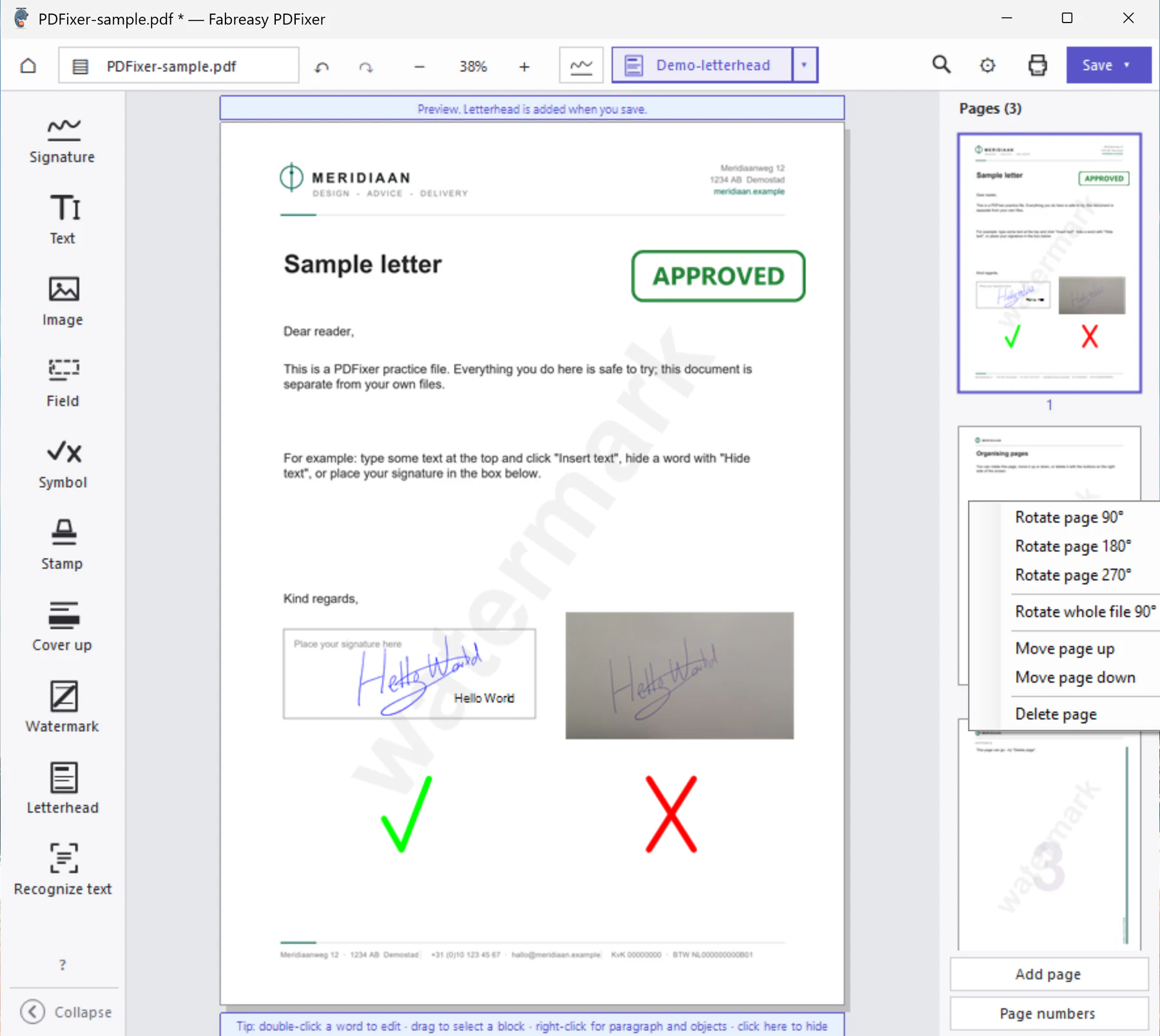
Cliquez sur l’image pour ouvrir l’écran complet de PDFixer.
Une confiance clairement attribuée : l’équipe de PDFixer développe également Fabreasy PDF Creator. Sur Capterra, 38 utilisateurs vérifiés attribuent à ce produit la note de 4,7 sur 5.
Qu’est-ce que Fabreasy PDFixer ?
Fabreasy PDFixer est un logiciel Windows installé localement pour modifier et signer des fichiers PDF. Les informations essentielles en un coup d’œil :
| Produit | Fabreasy PDFixer |
|---|---|
| Catégorie | Éditeur PDF et logiciel de signature visuelle et numérique (application de bureau) |
| Système d’exploitation | Windows 10 et Windows 11, 64 bits |
| Traitement des documents | Localement sur votre PC ; les documents ne sont jamais téléversés |
| Prise en charge PDF | Lecture et écriture de PDF 2.0 ; compression Brotli facultative |
| Modification | Modifier le texte et les images ; insérer, faire pivoter, déplacer et supprimer des pages ; ajouter des symboles, des tampons et du papier à en tête |
| Signature visuelle | Créer une signature transparente à partir d’une photo ou d’une image de webcam et la placer dans le PDF |
| Signature numérique | Signer avec un certificat PDF compatible |
| Options d’installation | Microsoft Store, Portable ZIP ou MSIX |
| Essai gratuit | 14 jours avec toutes les fonctionnalités |
| Licence | 49 € HT ; paiement unique pour une licence de trois ans, mises à jour incluses |
| Abonnement | Aucun ; pas de renouvellement automatique |
| Éditeur | Fabreasy, Pays Bas. L’équipe à l’origine de Fabreasy PDF Creator, notée 4,7 sur 5 sur Capterra d’après 38 avis vérifiés |
PARTEZ DE VOTRE OBJECTIF
Que souhaitez-vous faire avec ce PDF ?
Commencez par le résultat recherché. PDFixer réalise chaque tâche dans la même application Windows locale.
Ajouter une signature visible
Créez une signature transparente à partir d’une photo ou de la webcam, puis ajoutez du texte, des coches ou des croix si nécessaire.
Signer numériquement le PDF
Utilisez un certificat personnel compatible afin de pouvoir vérifier l’identité et les modifications apportées après la signature.
Corriger d’abord le PDF
Modifiez le texte existant, reconnaissez les documents numérisés par OCR, changez les pages et appliquez un papier à en-tête avant de signer.
SIGNATURE VISIBLE
Ajouter une signature à un PDF en trois étapes
Un PDF n’est pas une feuille de papier. Une photo de signature comporte souvent un fond blanc ou gris. PDFixer supprime ce fond afin que seule l’écriture reste visible.
- Prenez ou sélectionnez une photo.
Utilisez votre webcam ou ouvrez une photo prise avec votre téléphone. - Supprimez le fond.
Recadrez l’image, nettoyez le fond du papier et ajustez la couleur si nécessaire. - Placez et enregistrez.
Faites glisser la signature au bon endroit et ajoutez, si nécessaire, un nom, une date, une coche ou une croix.
Préparez-la une fois, puis réutilisez-la. La signature transparente est enregistrée localement comme élément réutilisable.
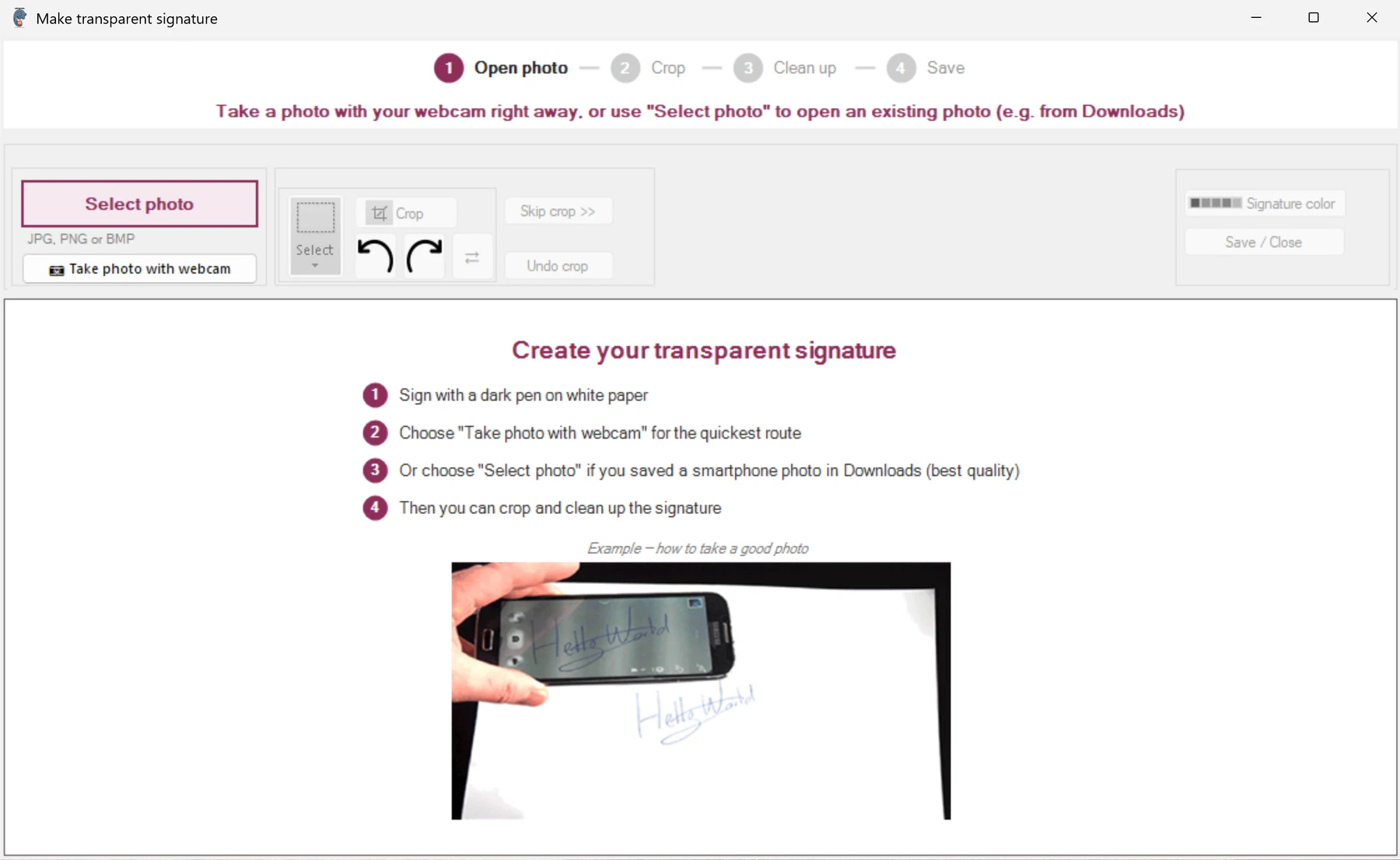
Photo ou webcam · recadrer · supprimer le fond · enregistrer localement
BIEN PLUS QU’UN OUTIL DE SIGNATURE
Si le PDF n’est pas prêt, corrigez-le d’abord
Inutile de passer d’un petit utilitaire à l’autre. Ouvrez, corrigez, signez et enregistrez le document dans PDFixer.
Modifier le texte existant
Double-cliquez sur un mot pour le modifier. Vous gardez la maîtrise de la police, du style, de la taille et de la couleur, tandis que le reste de la ligne s’adapte.
Corriger l’ordre des pages
Insérez des pages d’un autre PDF, faites-les pivoter, déplacez-les ou supprimez-les. Plusieurs niveaux d’annulation permettent de revenir en arrière.
Reconnaître les scans par OCR
Créez une base consultable et modifiable à partir de scans en néerlandais, anglais, allemand et français.
Ajouter du texte et des repères
Placez précisément du texte, des coches, des croix, des symboles, des tampons, des images, des champs de formulaire et des zones de masquage.
Appliquer un papier à en-tête
Utilisez des jeux réutilisables, avec calques et règles pour la première page, les suivantes et la dernière.
Signer numériquement
Signez lors de l’enregistrement avec un certificat personnel compatible, puis vérifiez le résultat dans un lecteur PDF.
Lire et écrire le PDF 2.0
Traitez localement les structures PDF actuelles. La compression Brotli est proposée comme option bêta à activer volontairement.
Remplacer ou supprimer des objets
Remplacez des images, déplacez des objets ou sélectionnez un paragraphe ou un bloc pour le supprimer en une seule opération.
Travailler localement sous Windows
Le traitement des documents a lieu sur votre PC. Une connexion peut être nécessaire pour la licence, les mises à jour, l’horodatage ou la vérification des certificats.
DEUX FAÇONS DE SIGNER
Une signature visible et une signature numérique ne sont pas équivalentes
Signature manuscrite visible
Il s’agit d’une image placée sur la page PDF. Elle est utile lorsque le destinataire souhaite voir une signature reconnaissable, des initiales, un nom ou une coche dans le document.
Signature numérique avec votre certificat
Il s’agit d’une preuve cryptographique. Avec un certificat approprié, un lecteur PDF peut contrôler l’identité du signataire et vérifier si le PDF a été modifié ensuite. PDFixer prend en charge les certificats personnels compatibles, notamment certains certificats Certum.
La signature manuscrite reste visible sur la page, tandis que la signature numérique assure la vérification technique.
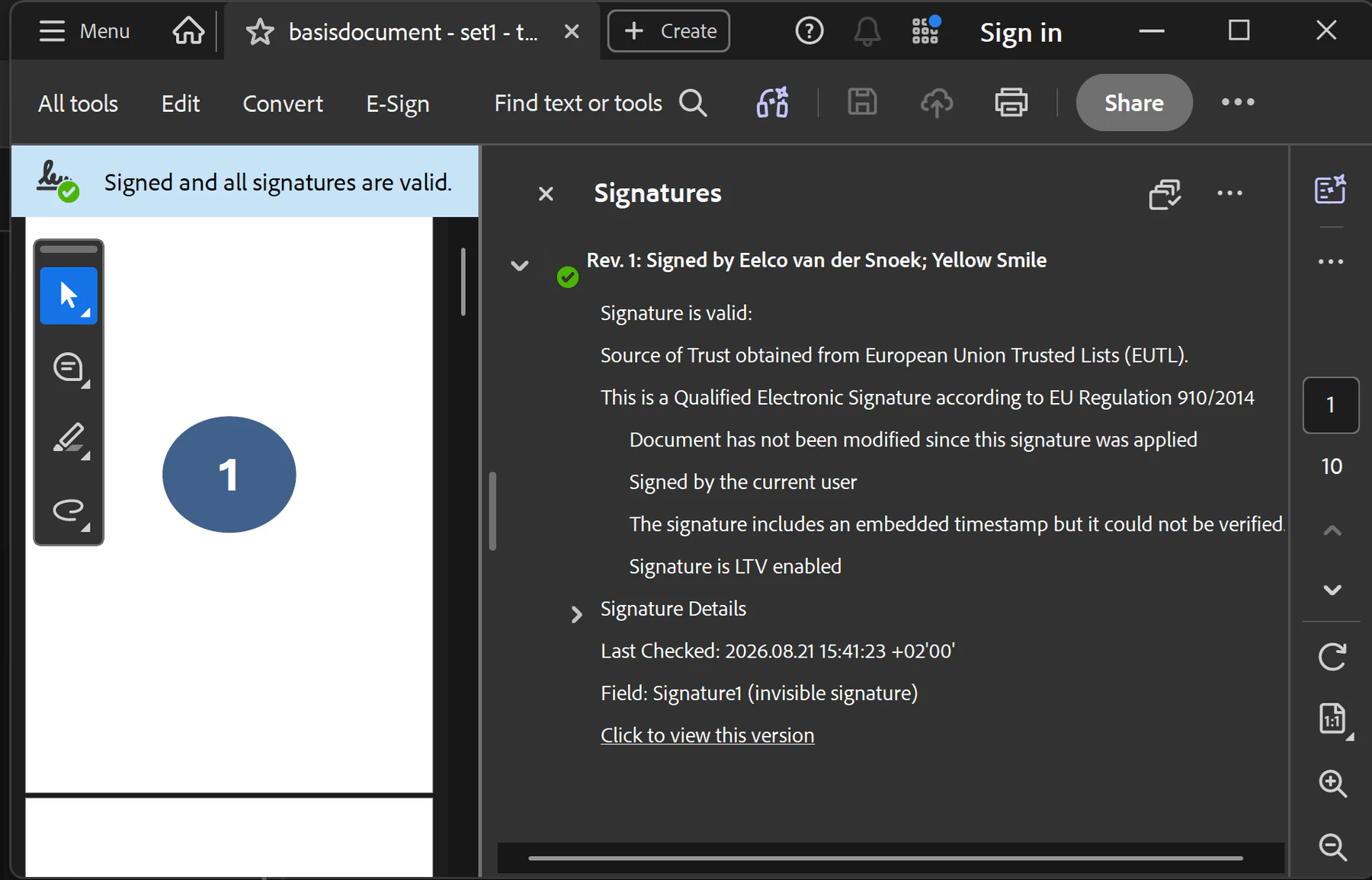
Exemple : Acrobat indique que la signature est valide et que le document n’a pas été modifié depuis la signature. Le statut exact dépend du certificat utilisé.
LE PAPIER À EN-TÊTE EN DERNIÈRE ÉTAPE
Un papier à en-tête cohérent, quelle que soit l’origine du PDF
Les rapports, devis et contrats ne proviennent pas toujours de la même application. Un jeu de papier à en-tête permet d’appliquer votre mise en page fixe au-dessus ou au-dessous du contenu PDF existant.
- jusqu’à cinq calques de papier par jeu
- règles distinctes pour la première page, les suivantes et la dernière
- pages de couverture avant et arrière sur plusieurs pages
- jeux réutilisables pour les types de documents récurrents
Le résultat reste cohérent, quel que soit le système ayant produit le PDF d’origine.
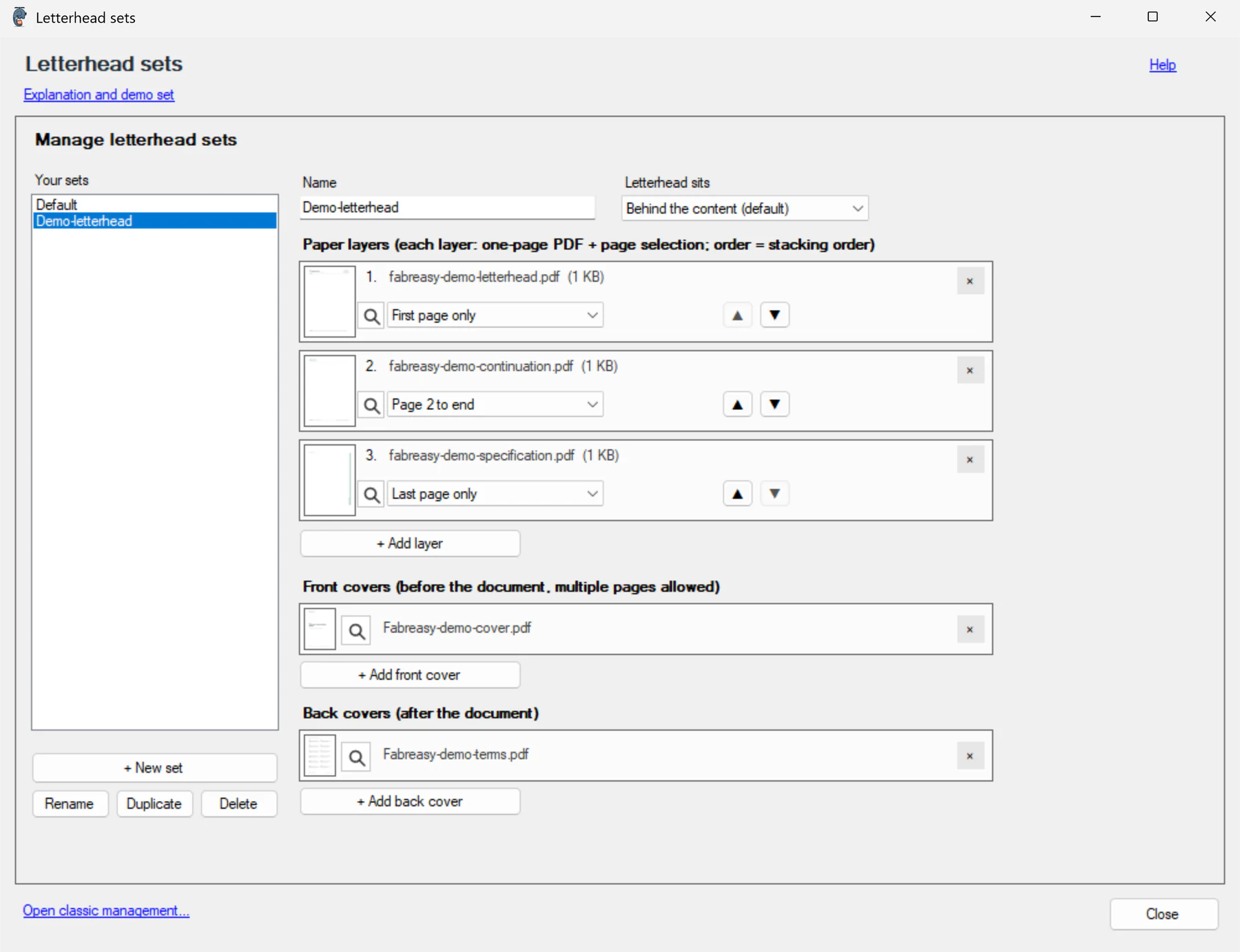
Jeux de papier à en-tête avec calques, règles de pages et couvertures multipages
OPTIONS D’INSTALLATION
Choisissez le mode d’installation adapté à votre situation
Le Microsoft Store est recommandé à la plupart des utilisateurs. Portable ZIP et MSIX sont disponibles pour les environnements particuliers ou administrés.
Utilisez toutes les fonctionnalités gratuitement pendant 14 jours. Ensuite, vous décidez si vous souhaitez acheter une licence à 49 € HT. Il s’agit d’un paiement unique pour trois ans, sans abonnement ni renouvellement automatique.
Microsoft Store · Recommandé
Le moyen le plus rapide et le plus sûr de commencer. Windows affiche l’éditeur vérifié, installe l’application et gère les mises à jour. L’essai complet de 14 jours est inclus.
Portable ZIP
Exécutez PDFixer sans installation classique, par exemple depuis une clé USB ou dans un environnement de test contrôlé. Les mises à jour sont installées manuellement.
MSIX pour un déploiement administré
Pour les administrateurs qui distribuent PDFixer sur un réseau ou avec une solution MDM. Adapté au déploiement centralisé et aux paramètres préparés.
LOCAL, ACTUEL ET TRANSPARENT
Des faits techniques précis plutôt que des promesses générales
Traitement local des documents
Les PDF, scans, signatures et papiers à en-tête sont traités sur votre PC Windows. Internet peut être nécessaire pour la licence, les mises à jour, l’horodatage ou le contrôle des certificats, mais l’édition n’exige aucun téléversement du document.
PDF 2.0 et Brotli
PDFixer lit les fichiers PDF 2.0 utilisant la compression Brotli et peut écrire en Brotli comme option bêta. N’utilisez cette fonction que si le logiciel de vos destinataires prend en charge ce format.
Assistance produit directe
Pour toute question concernant l’installation, les certificats ou un flux documentaire particulier, contactez l’équipe Fabreasy à l’adresse pdfixer@fabreasy.com.
QUESTIONS FRÉQUENTES
Les réponses avant le téléchargement
Comment ajouter une signature à un PDF ?
Ouvrez le PDF dans PDFixer, sélectionnez une signature enregistrée ou créez-en une à partir d’une photo ou de la webcam. Positionnez-la et redimensionnez-la sur la page, puis enregistrez le PDF localement.
Comment supprimer le fond blanc d’une signature ?
L’assistant intégré recadre la photo et supprime le fond du papier. Seule l’écriture reste visible, afin que la signature se place proprement sur la page PDF.
Quelle est la différence entre une signature visible et une signature numérique ?
Une signature visible est une image sur la page. Une signature numérique utilise un certificat afin de pouvoir contrôler l’identité et les modifications ultérieures. PDFixer peut utiliser les deux dans le même document.
PDFixer peut-il signer numériquement avec un certificat Certum ?
PDFixer peut utiliser des certificats personnels compatibles pour la signature de PDF, y compris certains certificats Certum, lorsqu’ils sont disponibles dans Windows ou via la carte ou le jeton concerné. Le caractère qualifié de la signature électronique dépend du certificat, du dispositif de signature et de la chaîne de confiance.
PDFixer est-il une plateforme permettant de demander la signature d’autres personnes ?
Non. PDFixer n’envoie pas de demandes de signature et n’impose aucun portail aux autres signataires. C’est une application Windows locale pour modifier les PDF, ajouter des signatures visibles et signer numériquement avec votre propre certificat.
Mes fichiers PDF sont-ils téléversés ?
Le traitement du document est local. Internet peut être nécessaire pour la licence, les mises à jour, l’horodatage ou la vérification des certificats. Le PDF lui-même ne doit pas être envoyé à un service d’édition dans le cloud.
PDFixer peut-il modifier le texte existant et les PDF numérisés ?
Oui. Les mots existants peuvent être modifiés, tandis que l’OCR reconnaît les scans en néerlandais, anglais, allemand et français. Vous pouvez aussi insérer, faire pivoter, déplacer et supprimer des pages.
Que signifient PDF 2.0 et la compression Brotli ?
PDF 2.0 est la spécification PDF actuelle. Brotli peut compresser efficacement certaines données. PDFixer lit Brotli et peut l’écrire comme option bêta. Tous les lecteurs PDF ne prenant pas encore en charge Brotli, réservez-le aux destinataires compatibles.
Combien coûte PDFixer après la période d’essai ?
Vous utilisez gratuitement la version complète pendant 14 jours. Ensuite, vous décidez. Une licence coûte 49 € HT, se paie une seule fois et reste valable trois ans. Il n’y a ni abonnement ni renouvellement automatique.
Quelles versions de Windows sont prises en charge ?
PDFixer nécessite Windows 10 ou Windows 11 en 64 bits avec un processeur Intel ou AMD. Les processeurs ARM ne sont pas pris en charge.
Ajoutez une signature au PDF et corrigez le document en même temps.
Essayez l’application PDFixer complète pendant 14 jours sur votre propre PC Windows. Ensuite, vous décidez si vous souhaitez l’acheter.
Microsoft Store · aucune inscription · documents traités localement · assistance : pdfixer@fabreasy.com