
LOKAL PDF-REDAKTÖR FÖR WINDOWS
Lägg till en signatur i en PDF. Utan vit ruta.
Med PDFixer kan du lägga till en signatur i en PDF utan att ladda upp dokumentet. Gör om ett foto eller en webbkamera-bild till en ren, transparent signatur, placera den exakt där den ska vara och spara PDF-filen lokalt.
Om själva PDF-filen också behöver justeras kan du redigera befintlig text och sidor, lägga till brevpapper eller signera digitalt med ditt eget certifikat.
Välj signaturen, placera den, kontrollera PDF-filen och spara.
Windows 10 och 11 · ingen registrering · dokumenten stannar på din dator
49 € exkl. moms · en betalning för tre år · ingen automatisk förlängning
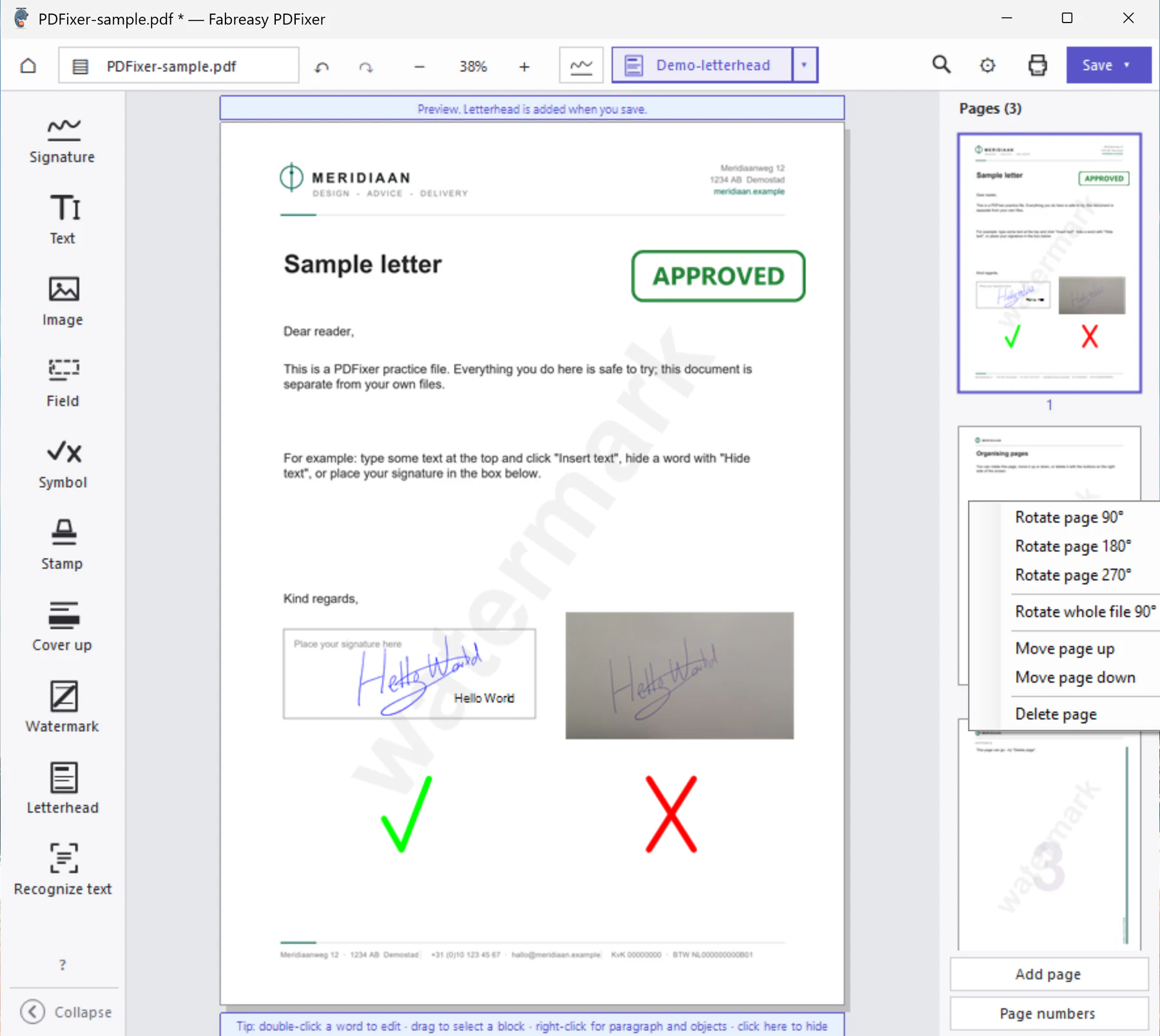
Klicka på bilden för att öppna hela PDFixer-fönstret.
Förtroende med tydlig avsändare: teamet bakom PDFixer utvecklar även Fabreasy PDF Creator. På Capterra ger 38 verifierade användare den produkten 4,7 av 5 stjärnor.
Vad är Fabreasy PDFixer?
Fabreasy PDFixer är ett lokalt Windowsprogram för att redigera och signera PDF dokument. Grundfakta i korthet:
| Produkt | Fabreasy PDFixer |
|---|---|
| Kategori | PDF redigerare och programvara för synliga och digitala signaturer (skrivbordsprogram) |
| Operativsystem | Windows 10 och Windows 11, 64 bitar |
| Dokumenthantering | Lokalt på datorn; dokument laddas inte upp |
| PDF stöd | Läser och skriver PDF 2.0; valfri Brotli komprimering |
| Redigering | Redigera text och bilder; infoga, rotera, flytta och ta bort sidor; lägg till symboler, stämplar och brevpapper |
| Synlig signatur | Skapa en transparent signatur från ett foto eller en webbkamera och placera den i PDF dokumentet |
| Digital signatur | Signera med ett kompatibelt PDF certifikat |
| Installationsalternativ | Microsoft Store, Portable ZIP eller MSIX |
| Kostnadsfri provperiod | 14 dagar med full funktionalitet |
| Licens | 49 € exklusive moms; engångsbetalning för en treårig licens, inklusive uppdateringar |
| Abonnemang | Inget; ingen automatisk förlängning |
| Utvecklare | Fabreasy, Nederländerna. Teamet bakom Fabreasy PDF Creator, betygsatt med 4,7 av 5 på Capterra utifrån 38 verifierade omdömen |
BÖRJA MED DET DU VILL UPPNÅ
Vad behöver du göra med PDF-filen?
Börja med önskat resultat. PDFixer utför varje uppgift i samma lokala Windows-program.
Lägg till en synlig signatur
Skapa en transparent signatur från ett foto eller webbkameran och lägg till text, bockar eller kryss vid behov.
Signera PDF-filen digitalt
Använd ett kompatibelt personligt certifikat så att identiteten och ändringar efter signeringen kan kontrolleras.
Rätta PDF-filen först
Redigera befintlig text, tolka skannade dokument med OCR, ändra sidor och lägg till brevpapper innan du signerar.
SYNLIG SIGNATUR
Lägg till en signatur i en PDF i tre steg
En PDF-fil är inte ett pappersark. Ett foto av en signatur har ofta en vit eller grå bakgrund. PDFixer tar bort bakgrunden så att endast handstilen syns.
- Ta eller välj ett foto.
Använd webbkameran eller öppna ett foto som du har tagit med mobilen. - Ta bort bakgrunden.
Beskär bilden, rensa pappersbakgrunden och justera färgen vid behov. - Placera och spara.
Dra signaturen till rätt plats och lägg vid behov till namn, datum, bock eller kryss.
Förbered en gång och återanvänd sedan. Den transparenta signaturen sparas lokalt som ett återanvändbart objekt.
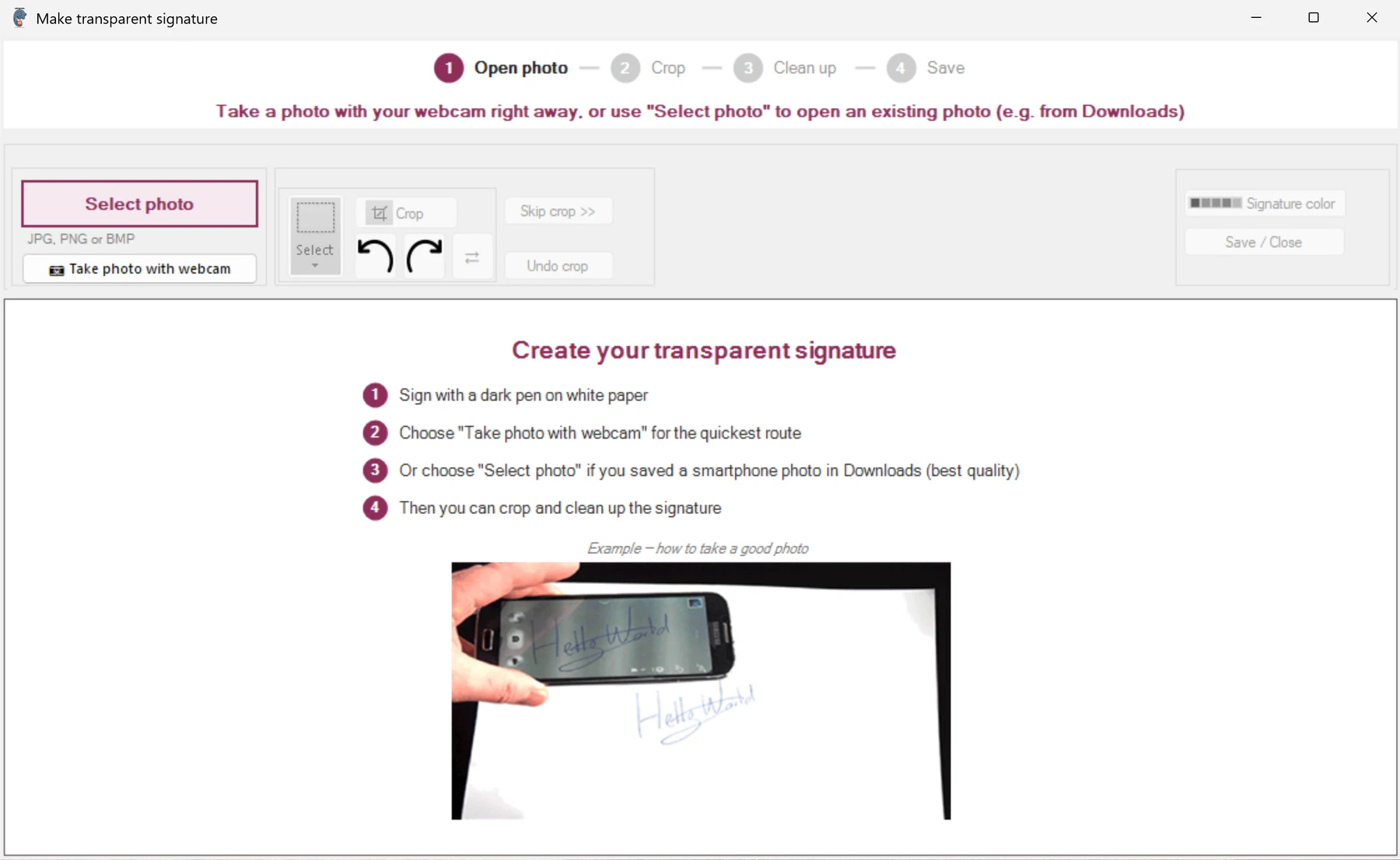
Foto eller webbkamera · beskär · ta bort bakgrunden · spara lokalt
MER ÄN ETT SIGNATURVERKTYG
Om PDF-filen inte är klar, rätta den först
Du behöver inte växla mellan flera småverktyg. Öppna, rätta, signera och spara dokumentet i PDFixer.
Redigera befintlig text
Dubbelklicka på ett ord för att ändra det. Behåll kontrollen över teckensnitt, stil, storlek och färg medan resten av raden anpassas.
Rätta sidordningen
Infoga sidor från en annan PDF, rotera, flytta eller ta bort dem. Flera ångra-steg gör att du kan återställa ändringar.
Tolka skannade dokument med OCR
Skapa ett sökbart och redigerbart underlag från skannade dokument på nederländska, engelska, tyska och franska.
Lägg till text och markeringar
Placera text, bockar, kryss, symboler, stämplar, bilder, formulärfält och täckytor exakt där de behövs.
Lägg till brevpapper
Använd återanvändbara brevpapperuppsättningar med lager och regler för första, följande och sista sidan.
Signera digitalt
Signera vid sparandet med ett kompatibelt personligt certifikat och kontrollera resultatet i en PDF-läsare.
Läs och skriv PDF 2.0
Bearbeta aktuella PDF-strukturer lokalt. Brotli-komprimering finns som ett beta-alternativ som du väljer aktivt.
Ersätt eller ta bort objekt
Ersätt bilder, flytta objekt eller markera ett stycke eller block och ta bort det i ett enda steg.
Arbeta lokalt i Windows
Dokumentet bearbetas på din dator. Internet kan behövas för licenser, uppdateringar, tidsstämplar eller certifikatkontroll.
TVÅ SÄTT ATT SIGNERA
En synlig signatur är inte samma sak som en digital signatur
Synlig handskriven signatur
Detta är en bild på PDF-sidan. Den är praktisk när mottagaren förväntar sig en igenkännbar signatur, initialer, ett namn eller en bock i dokumentet.
Digital signering med ditt certifikat
Detta är ett kryptografiskt bevis. Med ett lämpligt certifikat kan en PDF-läsare kontrollera vem som signerade och om filen ändrades efteråt. PDFixer stöder kompatibla personliga certifikat, inklusive lämpliga Certum-certifikat.
Den handskrivna signaturen syns på sidan, medan den digitala signaturen ger den tekniska kontrollen.
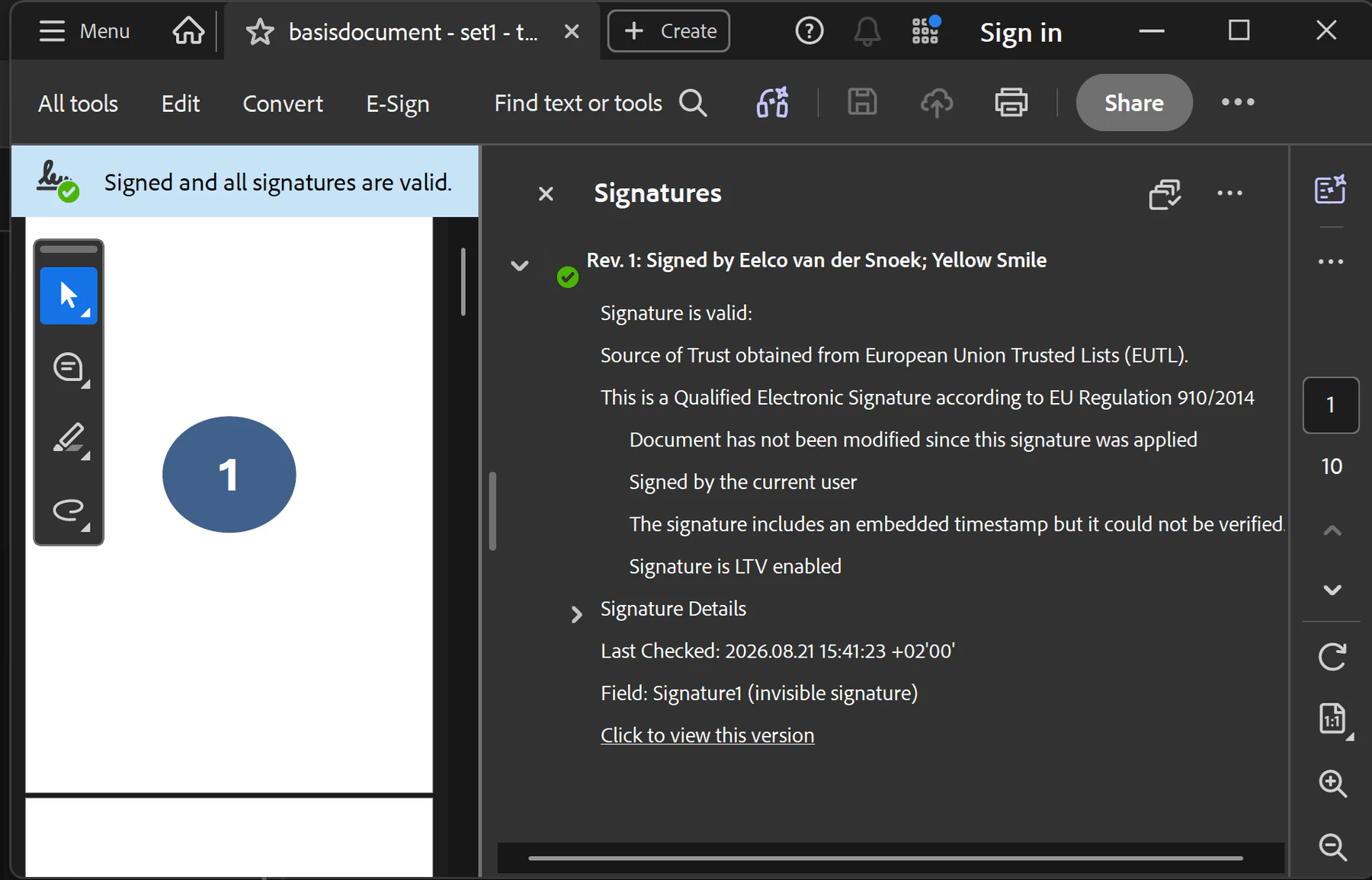
Exempel: Acrobat visar att signaturen är giltig och att dokumentet inte har ändrats sedan signeringen. Den exakta statusen beror på certifikatet som används.
BREVPAPPER SOM SISTA STEG
Konsekvent brevpapper oavsett var PDF-filen skapades
Rapporter, offerter och avtal kommer inte alltid från samma program. Med en brevpapperuppsättning kan du lägga din fasta grafiska profil över eller under det befintliga PDF-innehållet.
- upp till fem papperslager per uppsättning
- separata regler för första, följande och sista sidan
- för- och eftersidor med flera sidor
- återanvändbara uppsättningar för återkommande dokumenttyper
Resultatet förblir enhetligt oavsett vilket system som skapade den ursprungliga PDF-filen.
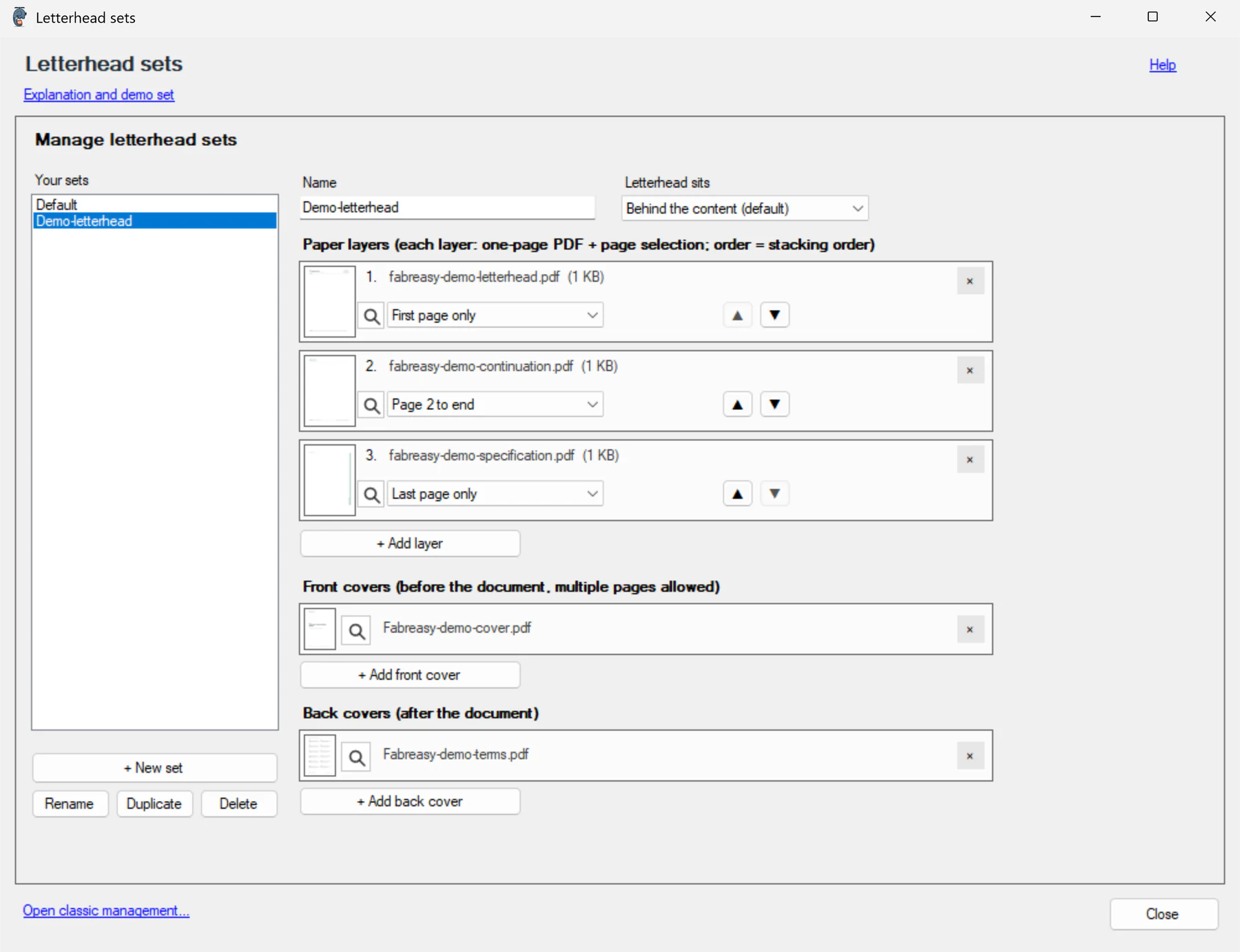
Brevpapperuppsättningar med lager, sidregler och för- och eftersidor med flera sidor
INSTALLATIONSALTERNATIV
Välj den installationsmetod som passar situationen
Microsoft Store rekommenderas för de flesta användare. Portable ZIP och MSIX finns för särskilda eller hanterade miljöer.
Använd alla funktioner kostnadsfritt i 14 dagar. Därefter bestämmer du om du vill köpa en licens för 49 € exklusive moms. Det är en engångsbetalning för tre år, utan abonnemang eller automatisk förlängning.
Microsoft Store · Rekommenderas
Det snabbaste och säkraste sättet att komma igång. Windows visar den verifierade utgivaren, installerar programmet och hanterar uppdateringar. En fullständig provperiod på 14 dagar ingår.
Portable ZIP
Kör PDFixer utan vanlig installation, till exempel från ett USB minne eller i en kontrollerad testmiljö. Uppdateringar installeras manuellt.
MSIX för hanterad distribution
För administratörer som distribuerar PDFixer via ett nätverk eller en MDM lösning. Passar för central distribution och förberedda inställningar.
LOKALT, AKTUELLT OCH TYDLIGT
Tydliga tekniska fakta i stället för allmänna löften
Dokumenten bearbetas lokalt
PDF-filer, skannade dokument, signaturer och brevpapper bearbetas på din Windows-dator. Internet kan behövas för licenser, uppdateringar, tidsstämplar eller certifikatkontroll, men redigeringen kräver ingen dokumentuppladdning.
PDF 2.0 och Brotli
PDFixer läser PDF 2.0-filer med Brotli-komprimering och kan skriva Brotli som ett beta-alternativ. Använd det bara när mottagarnas program stöder formatet.
Direkt produktsupport
Kontakta Fabreasy-teamet för hjälp med installation, certifikat eller ett särskilt dokumentflöde på pdfixer@fabreasy.com.
VANLIGA FRÅGOR
Svar innan du laddar ned
Hur lägger jag till en signatur i en PDF?
Öppna PDF-filen i PDFixer, välj en sparad signatur eller skapa en från ett foto eller webbkameran. Placera och storleksanpassa den på sidan och spara PDF-filen lokalt.
Hur tar jag bort den vita bakgrunden från en signatur?
Den inbyggda guiden beskär fotot och tar bort pappersbakgrunden. Bara handstilen återstår, så signaturen ligger rent ovanpå PDF-sidan.
Vad är skillnaden mellan en synlig och en digital signatur?
En synlig signatur är en bild på sidan. En digital signatur använder ett certifikat så att identitet och senare ändringar kan kontrolleras. PDFixer kan använda båda i samma dokument.
Kan PDFixer signera digitalt med ett Certum-certifikat?
PDFixer kan använda kompatibla personliga certifikat för PDF-signering, inklusive lämpliga Certum-certifikat, när de är tillgängliga via Windows eller ett relevant kort eller en token. Om resultatet är en kvalificerad elektronisk signatur beror på certifikatet, signeringsenheten och tillitskedjan.
Är PDFixer en plattform för att begära signaturer från andra?
Nej. PDFixer skickar inga signeringsförfrågningar och kräver ingen portal för andra undertecknare. Det är ett lokalt Windows-program för PDF-redigering, synliga signaturer och digital signering med ditt eget certifikat.
Laddas mina PDF-filer upp?
Dokumentet bearbetas lokalt. Internet kan behövas för licenser, uppdateringar, tidsstämplar eller certifikatverifiering. Själva PDF-filen behöver inte laddas upp till en redigeringstjänst i molnet.
Kan PDFixer redigera befintlig text och skannade PDF-filer?
Ja. Befintliga ord kan ändras och OCR känner igen skannade dokument på nederländska, engelska, tyska och franska. Du kan även infoga, rotera, flytta och ta bort sidor.
Vad innebär PDF 2.0 och Brotli-komprimering?
PDF 2.0 är den aktuella PDF-specifikationen. Brotli kan komprimera vissa data effektivt. PDFixer läser Brotli och kan skriva det som ett beta-alternativ. Eftersom inte alla PDF-läsare stöder Brotli bör du bara använda det för kompatibla mottagare.
Vad kostar PDFixer efter provperioden?
Du kan använda den kompletta versionen gratis i 14 dagar. Därefter avgör du själv om du vill köpa den. En licens kostar 49 € exkl. moms, betalas en gång och gäller i tre år. Det finns inget abonnemang eller automatisk förlängning.
Vilka Windows-versioner stöds?
PDFixer kräver 64-bitars Windows 10 eller Windows 11 samt en Intel- eller AMD-processor. ARM-processorer stöds inte.
Lägg till en signatur och rätta PDF-filen samtidigt.
Prova hela PDFixer-programmet gratis i 14 dagar på din egen Windows-dator. Därefter avgör du själv om du vill köpa det.
Microsoft Store · ingen registrering · dokumenten stannar lokalt · support: pdfixer@fabreasy.com