
PDFixer für Windows · digital signieren
Ein PDF mit Ihrer Signaturkarte oder Ihrem USB-Token signieren
Liegt Ihr Zertifikat auf einer Signaturkarte, einem USB-Token oder in Windows? Dann signieren Sie ein PDF in PDFixer ohne Adobe und ohne Upload: Wählen Sie Mit meinem Zertifikat speichern, dann Ihr Zertifikat, und geben Sie Ihre PIN ein. Liegt das Zertifikat auf einer Karte, entsteht die Signatur auf der Karte. Jede Signatur erhält einen Zeitstempel.
14 Tage · alle Funktionen · kein Konto, keine Zahlungsdaten · Ihre Dokumente bleiben auf Ihrem PC
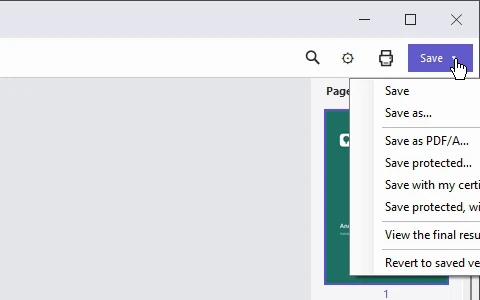
Das Menü Speichern: Signieren ist eine Form des Speicherns.
Was Sie brauchen
- Ein Signaturzertifikat von einem Anbieter. Es liegt auf einer Signaturkarte oder einem USB-Token, oder im Windows-Zertifikatspeicher.
- Die Software Ihres Anbieters, wenn das Zertifikat auf einer Karte oder einem Token liegt. Für ein Certum-Zertifikat ist das proCertum CardManager. Stecken Sie eine Karte ohne diese Software ein, sagt PDFixer Ihnen das.
- Ihre PIN. Sie bleibt auf Ihrem PC und wird nirgends gespeichert.
- Eine Internetverbindung. Jede Signatur erhält einen Zeitstempel; ohne Verbindung signiert PDFixer nicht.
Ein Zugang zu Behörden- oder Bankportalen ist kein Signaturzertifikat. Um ein PDF zu signieren, brauchen Sie ein eigenes Zertifikat.
Sichtbar oder digital?
Ein Bild Ihrer Unterschrift zeigt, wer unterschrieben hat. Eine digitale Signatur mit Ihrem Zertifikat zeigt, dass die Datei seitdem nicht verändert wurde. PDFixer kann beides; auf dieser Seite geht es um die digitale.
Ob das Zertifikat selbst als vertrauenswürdig gilt, entscheidet der PDF-Reader des Empfängers. Adobe Reader vertraut Zertifikaten von Ausstellern auf den Vertrauenslisten von Adobe oder der EU.

Nach dem Signieren: digital signiert, mit Zeitstempel, Signatur geprüft und intakt.
So signieren Sie ein PDF mit Karte oder Token
- Stecken Sie die Karte oder den Token ein und öffnen Sie das PDF in PDFixer.
- Wählen Sie Mit meinem Zertifikat speichern… im Menü Speichern. Braucht die Datei auch ein Passwort? Dann wählen Sie Geschützt speichern, mit meinem Zertifikat…: Das erledigt beides in einem Schritt.
- Wählen Sie Ihr Zertifikat und dann Unterschreiben. Die Spalte Wo zeigt Windows oder den Namen Ihrer Karte bzw. Ihres Tokens. Wenn Sie nur qualifizierte Zertifikate sehen möchten, setzen Sie das Häkchen bei Nur qualifizierte Zertifikate (eIDAS). Fehlt Ihr Zertifikat, stecken Sie die Karte ein und klicken Sie auf Erneut suchen. Danach wählen Sie den Speicherort; PDFixer schlägt … – signiert vor.
- Geben Sie Ihre PIN ein und wählen Sie Signieren. Meldet die Karte, dass Sie nur noch einen Versuch haben, warnt PDFixer Sie, denn ein weiterer Fehler sperrt die Karte. Bei manchen Karten fragt die Software Ihres Ausstellers selbst nach der PIN.
- Fertig. PDFixer meldet Signiert von …, mit Zeitstempel. Die ursprüngliche Datei bleibt unverändert.
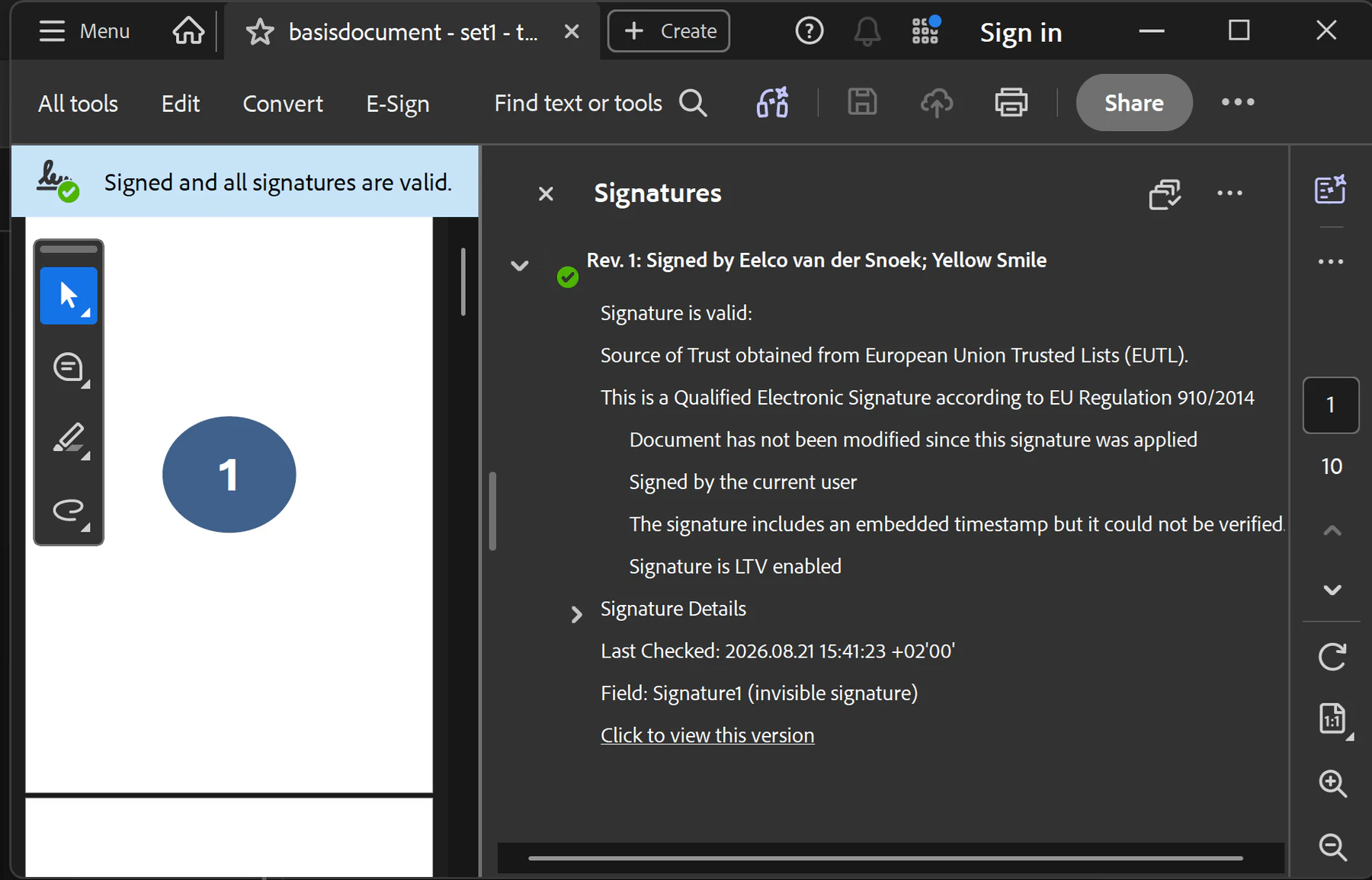
Beispiel: Acrobat meldet, dass die Signatur gültig und das Dokument unverändert ist. Der genaue Status hängt vom Zertifikat ab.
Gut zu wissen
- Soll das Dokument auch als PDF/A ins Archiv? Speichern Sie es zuerst als PDF/A und signieren Sie danach; umgekehrt macht die Umwandlung die Signatur ungültig.
- Ist das PDF bereits digital signiert, ersetzt Ihre Signatur die vorhandene. PDFixer sagt das vorher. Nur das Ausfüllen von Feldern lässt eine vorhandene Signatur intakt: siehe unten.
- Karte gesperrt? Entsperren Sie sie mit der PUK Ihres Ausstellers.
- PDFixer verschickt keine Signaturanfragen an andere. Es ist dafür gedacht, selbst zu signieren, auf Ihrem eigenen PC.
Ebenfalls von Fabreasy / SendReady
Signieren Sie täglich dieselbe Art von Dokumenten?
Mit SendReady schalten Sie das digitale Signieren für ein Briefpapier-Set ein; danach wird jedes Dokument dieses Sets automatisch digital signiert und mit Zeitstempel versehen, ohne dass Sie pro Dokument etwas tun. SendReady bereitet außerdem die E-Mail aus einem Label im Dokument vor, mit dem geschützten PDF im Anhang. SendReady ist eine Erweiterung von PDF Creator.
89 € pro Nutzer und Jahr, zzgl. MwSt., mit PDF Creator und PDFixer.
Fragen zum Signieren mit Karte oder Token
Funktioniert es mit meiner Karte oder meinem Token?
Stellt die Software Ihres Ausstellers das Zertifikat in Windows bereit (die meisten tun das), findet PDFixer es. Karten von Certum, SafeNet, A-Trust und OpenSC spricht PDFixer auch direkt an. Probieren Sie es in den 14 kostenlosen Tagen aus: Die Liste zeigt sofort, welche Zertifikate PDFixer sieht.
Brauche ich Adobe Acrobat?
Nein. PDFixer signiert selbst. Der Empfänger prüft die Signatur in einem PDF-Reader, der Signaturen prüft, etwa im kostenlosen Adobe Reader.
Erhält die Signatur einen Zeitstempel?
Ja, immer. PDFixer holt einen Zeitstempel bei einem Zeitstempeldienst ein, sodass die Signaturzeit nicht von der Uhr Ihres PCs abhängt. Deshalb braucht das Signieren eine Internetverbindung.
Wird meine PIN gespeichert?
Nein. Die PIN geht nur an die Karte und wird nirgends gespeichert.
Wird mein Dokument an einen Server geschickt?
Nein. Das Signieren geschieht auf Ihrem eigenen PC. Nur der Hashwert der Signatur geht an den Zeitstempeldienst, und PDFixer lädt die Sperrlisten Ihres Ausstellers herunter, damit die Signatur auch später ohne Internet prüfbar bleibt. Das Dokument selbst geht nirgendwohin.
Probieren Sie es mit Ihrem eigenen Zertifikat
Alle Funktionen 14 Tage kostenlos. Danach 49 € für drei Jahre oder 19 € pro Nutzer und Jahr, zzgl. MwSt.
14 Tage · alle Funktionen · kein Konto, keine Zahlungsdaten · Ihre Dokumente bleiben auf Ihrem PC