
Alle hulpmiddelen die u nodig hebt. Geordend per taak.
Handtekening toevoegen aan PDF. Zonder wit vlak.
Open de PDF die u hebt ontvangen en kies wat ermee moet gebeuren: ondertekenen, invullen, de tekst corrigeren of op uw briefpapier zetten. PDFixer toont alleen wat die taak nodig heeft en slaat het resultaat op als een gewone PDF.
Windows 10 en 11 · alle functies · geen account, geen betaalgegevens · uw documenten blijven op uw pc

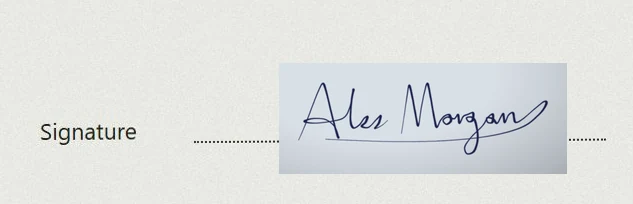
Een foto van uw handtekening.
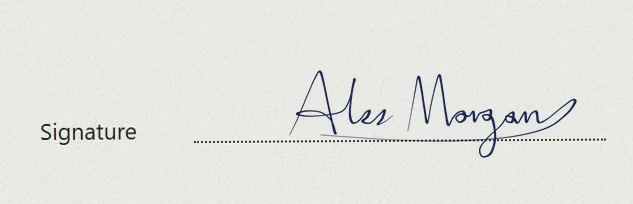
Geplaatst zonder wit vlak.
Een geplakte foto
Dezelfde foto, door PDFixer verwerkt
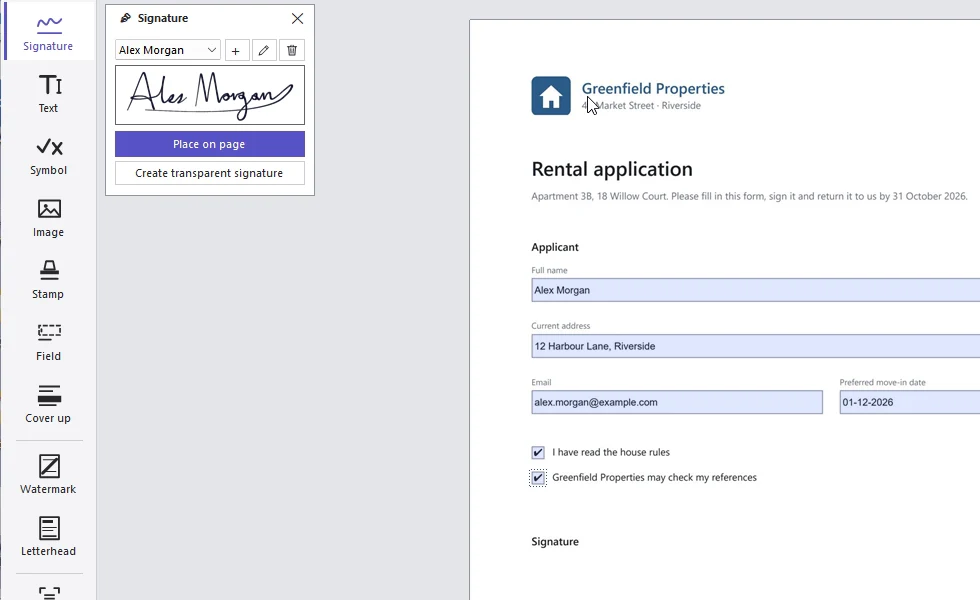
Uit de PDFixer-demo: Alex Morgan ondertekent een huuraanvraag. Bekijk hoe de handtekening wordt gemaakt →
Fabreasy sinds 2012
Ontwikkeld in Nederland
Documenten blijven op uw pc
Ook in de Microsoft Store
Geordend per taak
Wat is Fabreasy PDFixer?
Fabreasy PDFixer is Windows-software voor PDF's die al bestaan: het contract dat u hebt ontvangen, het formulier dat u moet terugsturen, de scan met uw oude adres erop. De takenbalk links is geordend naar wat u met de pagina wilt doen; kies de taak, en het paneel toont alleen wat daarvoor nodig is. PDF's die u zelf maakt, krijgen hun briefpapier in PDF Creator terwijl ze worden gemaakt; PDFixer doet het achteraf, voor PDF's die al bestaan.
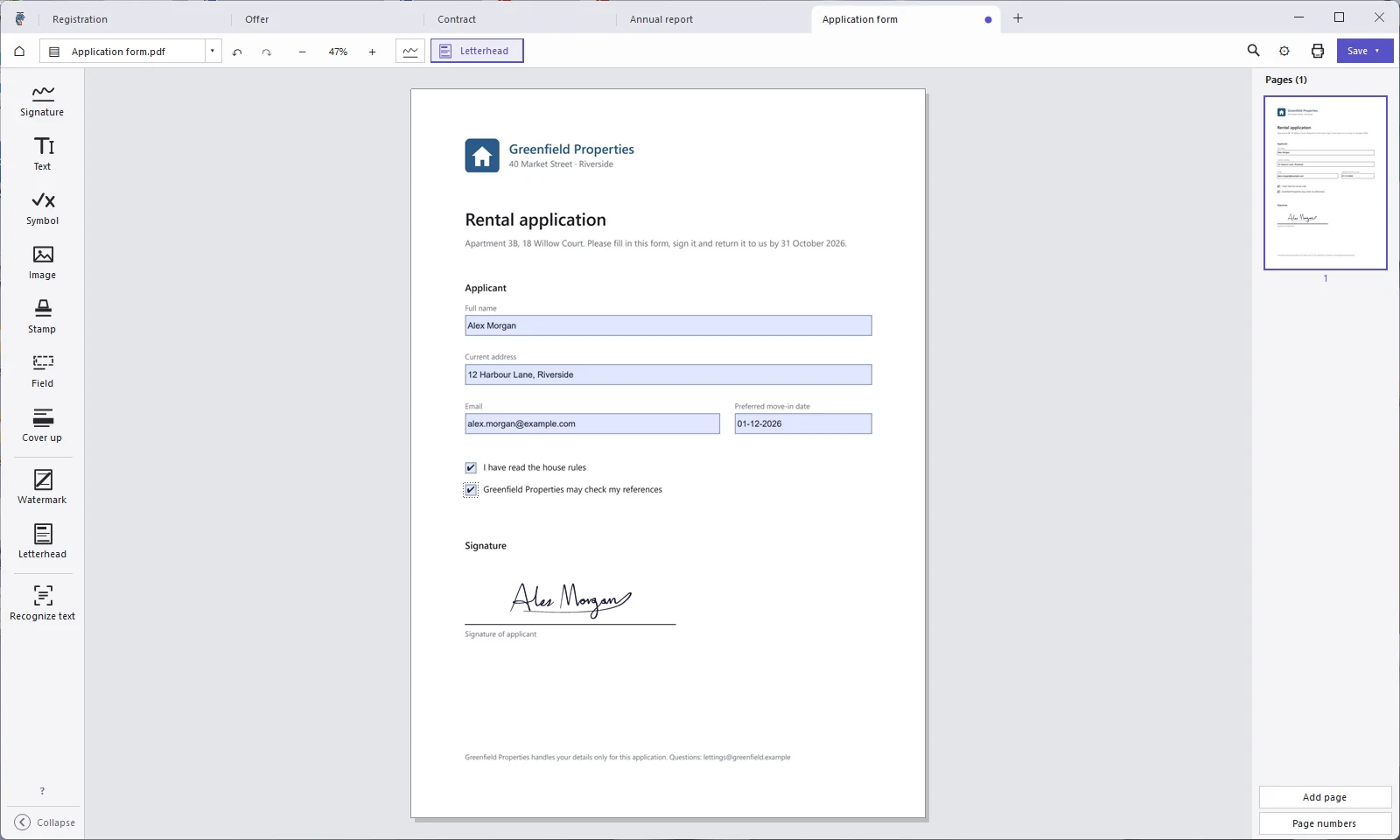
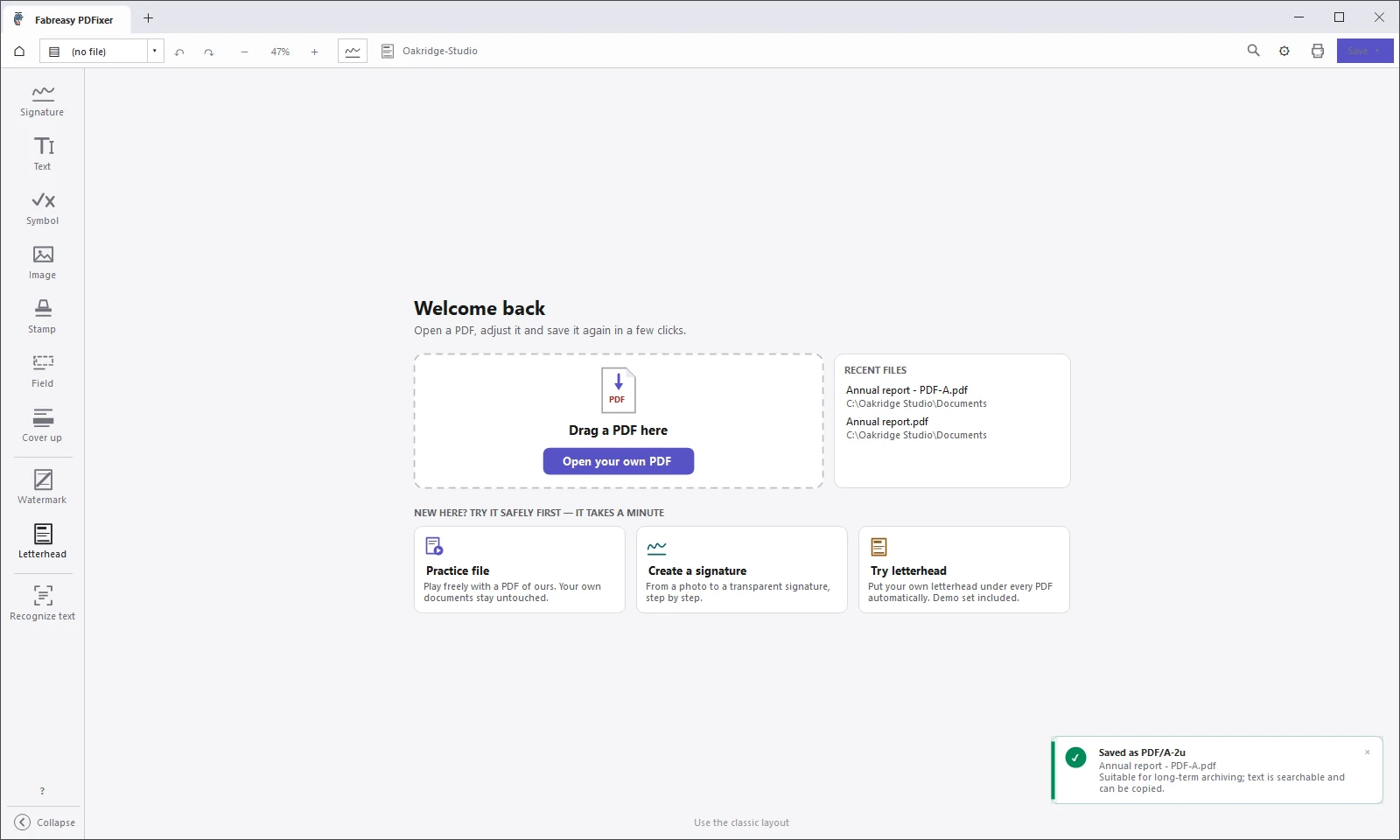
PDFixer 1.0.4 met de takenbalk: Handtekening, Tekst, Symbool, Afbeelding, Stempel, Invulveld, Afdekken, Watermerk, Briefpapier en ‘Tekst herkennen’. Kies Handtekening, en het paneel toont alleen uw opgeslagen handtekeningen en Plaats op pagina. Klik op de afbeelding om te vergroten.
| Type | Windows-programma voor bestaande PDF-bestanden, ook scans |
|---|---|
| Hoofdtaken | Ondertekenen, invullen, tekst en pagina's corrigeren, briefpapier aanbrengen, opslaan voor het archief of om te versturen |
| Handtekening | Van foto of webcam naar een transparante handtekening. Digitaal ondertekenen met uw eigen certificaat, uit het Windows-certificaatarchief of van een token (PAdES, met tijdstempel waar dat wordt ondersteund) |
| Tekst | Bestaande tekst bewerken in het originele lettertype. Opgeslagen regels zoals naam, adres en IBAN plaatsen, ook op een scan |
| Briefpapier | Tot vijf papierlagen met regels voor de eerste, de volgende en de laatste pagina. |
| Opslaan als | Gewone PDF, PDF/A-2b of 2u, beveiligd met een wachtwoord (AES-256), of ondertekend met uw certificaat |
| Talen | 14 interfacetalen |
| Systeem | Windows 10 en 11, 64-bits, Intel of AMD |
| Prijs | € 49 excl. btw, één betaling voor een licentie van drie jaar. Of een zakelijk abonnement van € 19 per gebruiker per jaar |
| Ondersteuning | pdfixer@fabreasy.com |
| Ontwikkelaar | Fabreasy, Nederland, sinds 2012. Het team achter Fabreasy PDF Creator, op Capterra beoordeeld met 4,7 van 5 op basis van 38 beoordelingen |
Begin bij de taak
Wat moet er met deze PDF gebeuren?
Drie taken dekken het meeste van wat er in uw postvak binnenkomt. Elke taak heeft een eigen paneel.
01 / ONDERTEKENEN
Zet uw handtekening
Maak één keer van een foto of webcamopname een transparante handtekening. Sleep hem op zijn plek, voeg de datum toe en sla op. De volgende keer is het één klik.
02 / INVULLEN
Typ het één keer, gebruik het steeds weer
Sla uw naam, adres of IBAN op als regels en plaats ze met één klik in elke PDF, ook in een scan. Zet een vinkje met een symbool. Bestaande formuliervelden kunt u ook invullen.
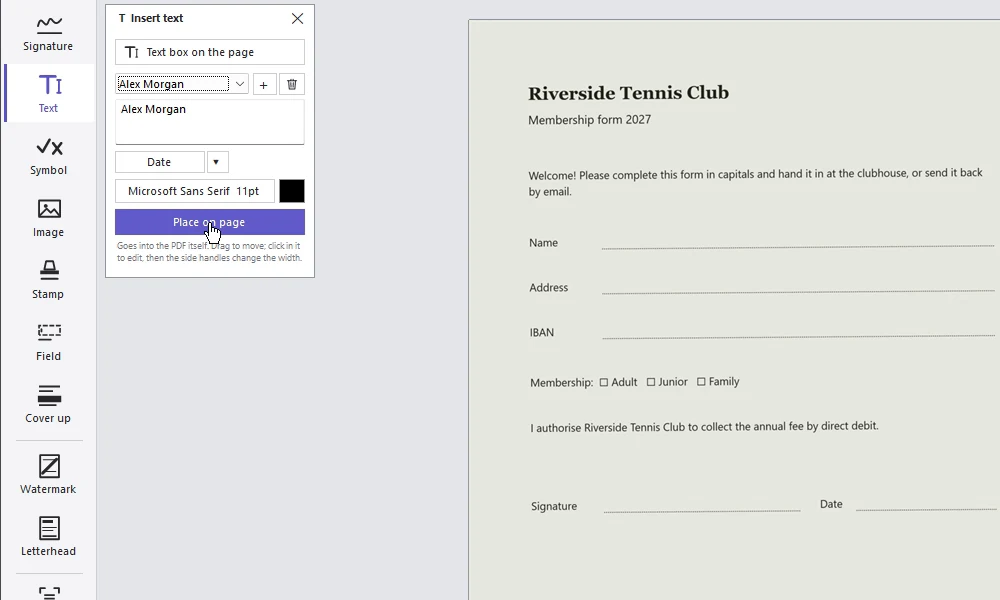
03 / CORRIGEREN
Corrigeer wat niet klopt
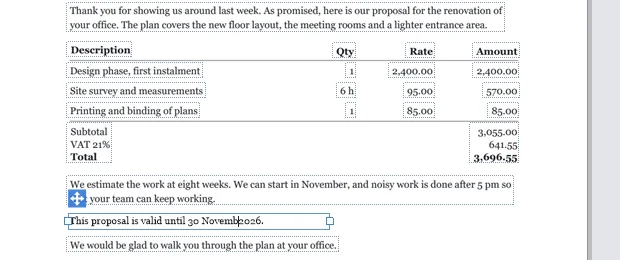
Wijzig een datum of een bedrag in de tekst zelf, in het originele lettertype. Voeg pagina's samen, draai, herschik of verwijder ze. Leg een dekkend vlak over een deel van een pagina.
Sla de PDF daarna op zoals de ontvanger hem nodig heeft: als gewone PDF, als PDF/A voor het archief, met een wachtwoord, of ondertekend met uw certificaat. Bekijk het menu Opslaan →
Bekijk het in actie
Drie taken in één minuut.
Alex Morgan ondertekent een huuraanvraag, plaatst opgeslagen regels op een gescand formulier, corrigeert een datum in een offerte en zet die op het briefpapier van Oakridge Studio. Spring naar een hoofdstuk:
Nieuw hier? Het tabblad Start biedt een oefenbestand, een handtekeningassistent en een demo-briefpapierset. Uw eigen documenten blijven buiten schot.
Handtekeningen
Uw handtekening op een PDF zetten, zonder wit vlak.
Maak een foto van uw handtekening op papier, of houd hem voor de webcam. Sleep een kader om de handtekening; PDFixer haalt het papier weg en houdt alleen de inkt over: een transparante handtekening die u op elke PDF kunt plaatsen.
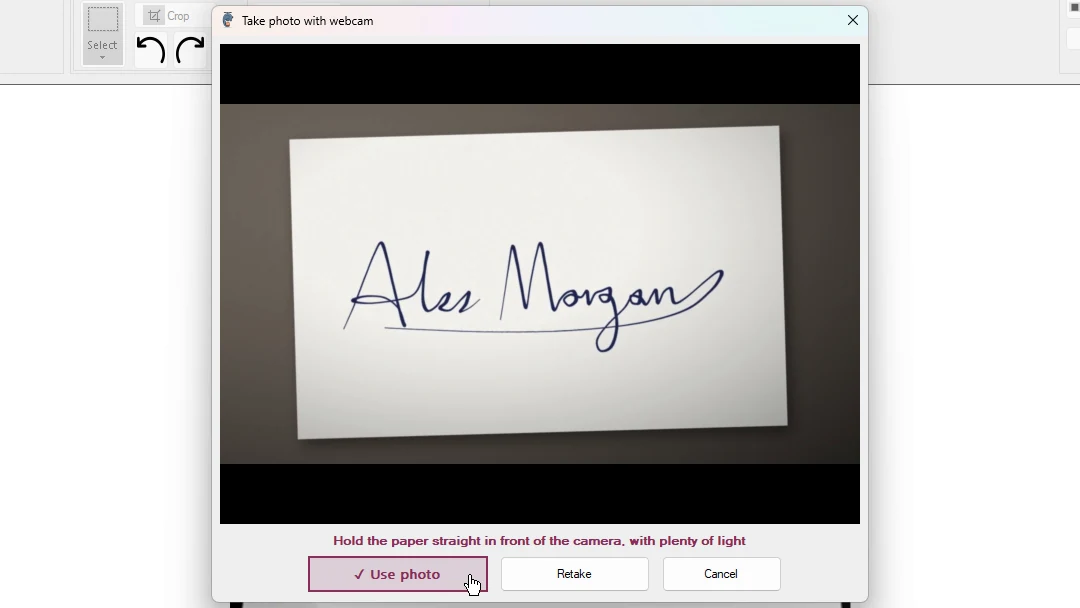
1 / Foto of webcam
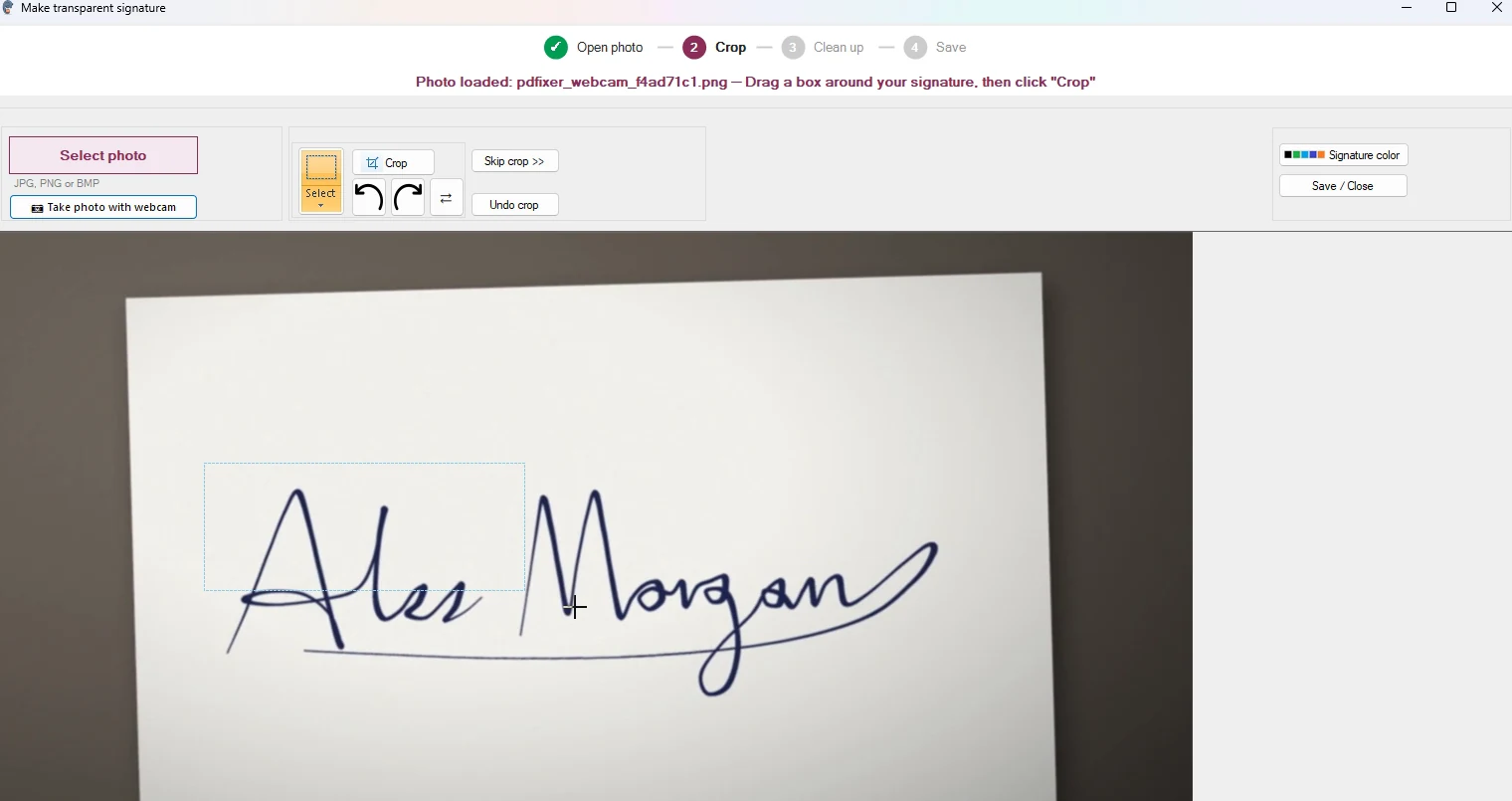
2 / Bijsnijden
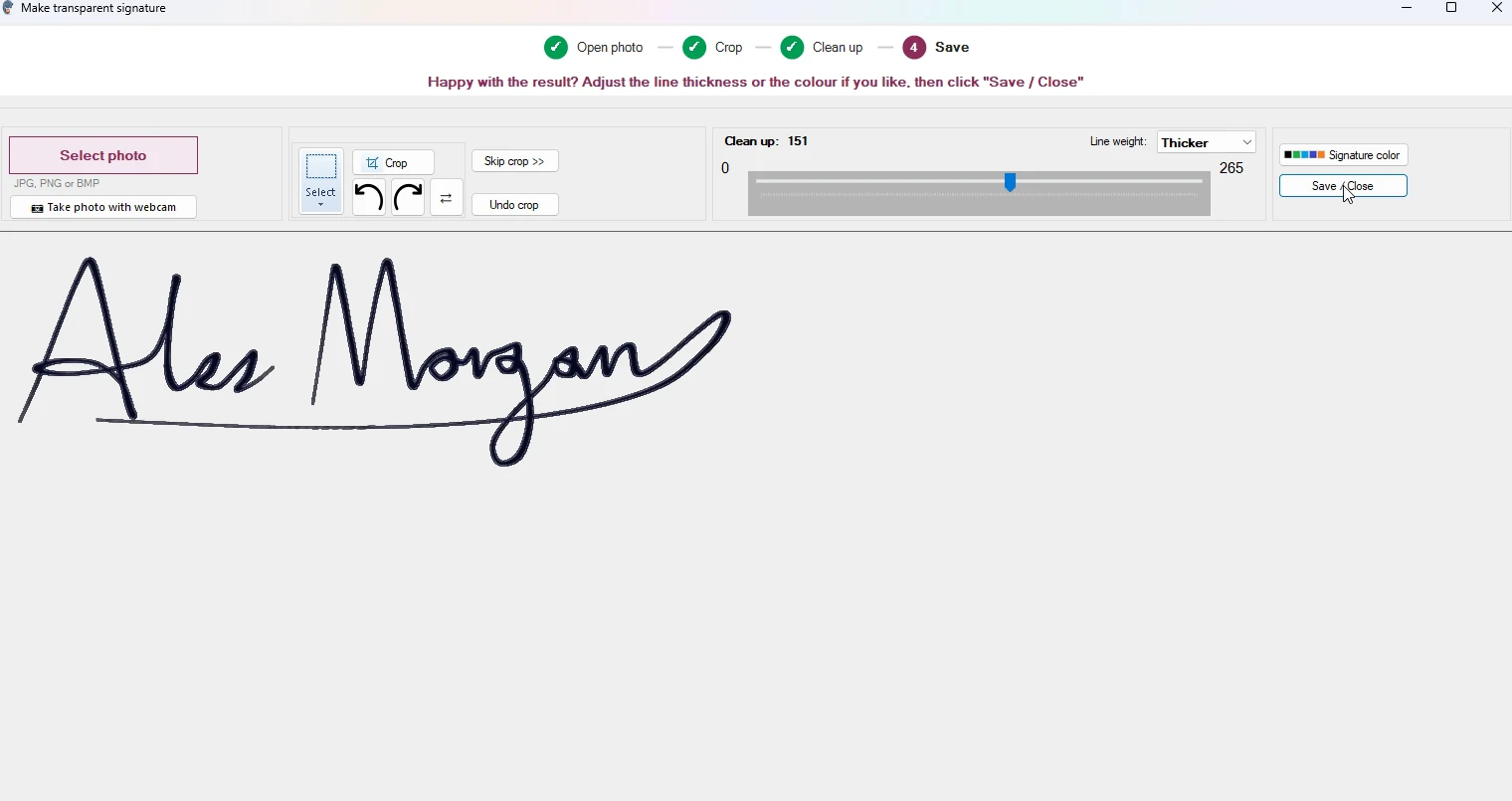
3 / Opschonen en opslaan
De handtekening blijft bewaard in PDFixer. Wilt u hem later in een andere PDF zetten, dan kiest u de naam en klikt u op Plaats op pagina.
Een zichtbare handtekening is geen digitale handtekening.
De afbeelding van de handtekening laat zien wie heeft getekend. Een digitale handtekening met uw eigen certificaat laat zien dat het bestand sindsdien niet is gewijzigd. PDFixer doet beide: onderteken met een certificaat uit het Windows-certificaatarchief of van een smartcard of USB-token, zoals een eIDAS-token, met tijdstempel waar dat wordt ondersteund. Een PDF-lezer toont wie heeft getekend en of het document daarna is gewijzigd.
Een formulier ontvangen dat al digitaal is ondertekend? Vul de velden in zonder de bestaande handtekening te verbreken, als die handtekening dat toestaat. PDFixer voegt uw invoer toe achter het ondertekende bestand, net als Acrobat.

PDFixer toont de status van een digitale handtekening wanneer u het bestand opent.
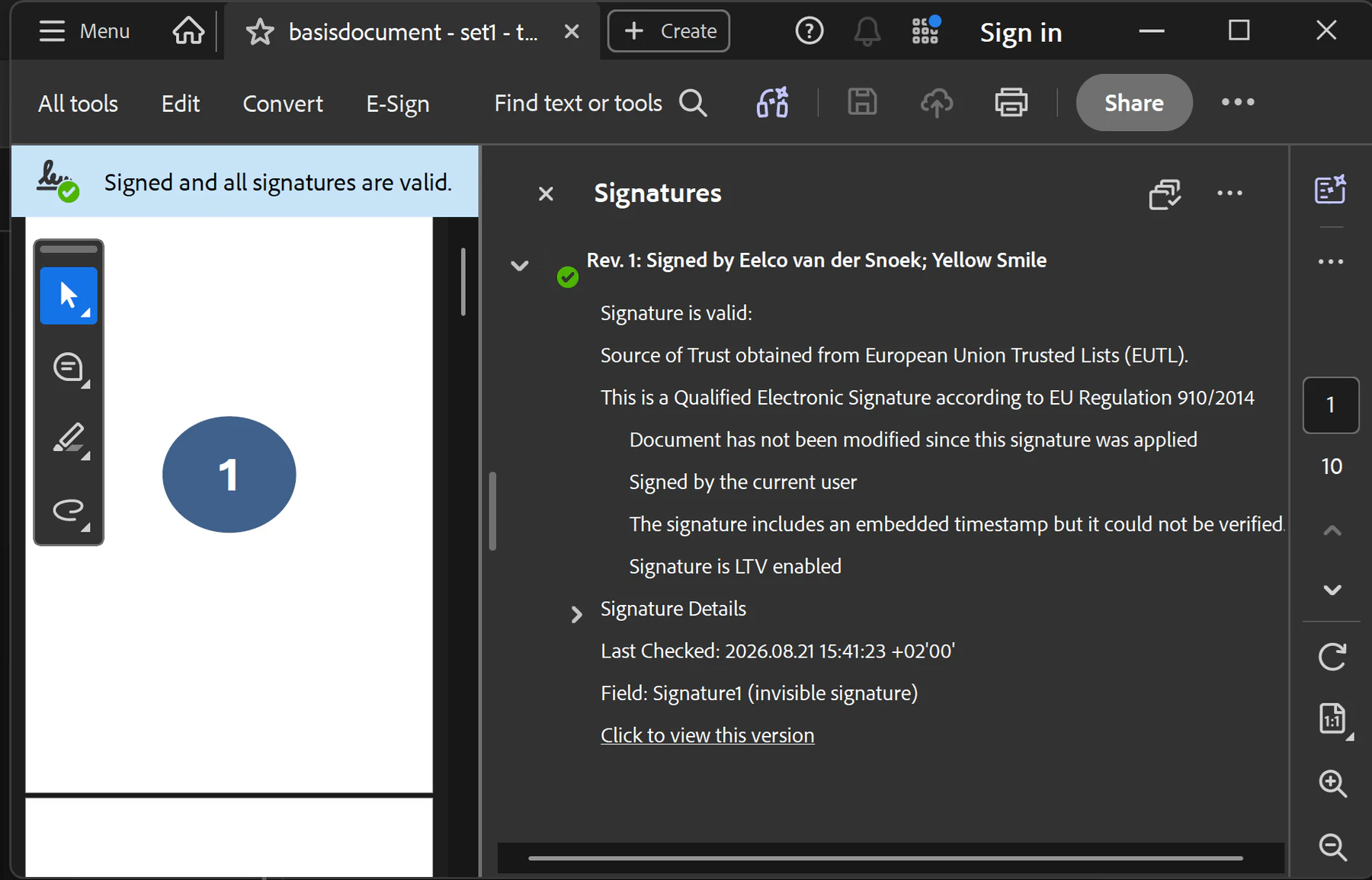
Voorbeeld: Acrobat meldt dat de handtekening geldig is en dat het document sinds de ondertekening niet is gewijzigd. De exacte status hangt af van het gebruikte certificaat.
Bewerken
Klopt de PDF nog niet? Corrigeer hem eerst.
Open de PDF en wijzig wat nodig is. Het origineel blijft zoals het is totdat u het overschrijft.
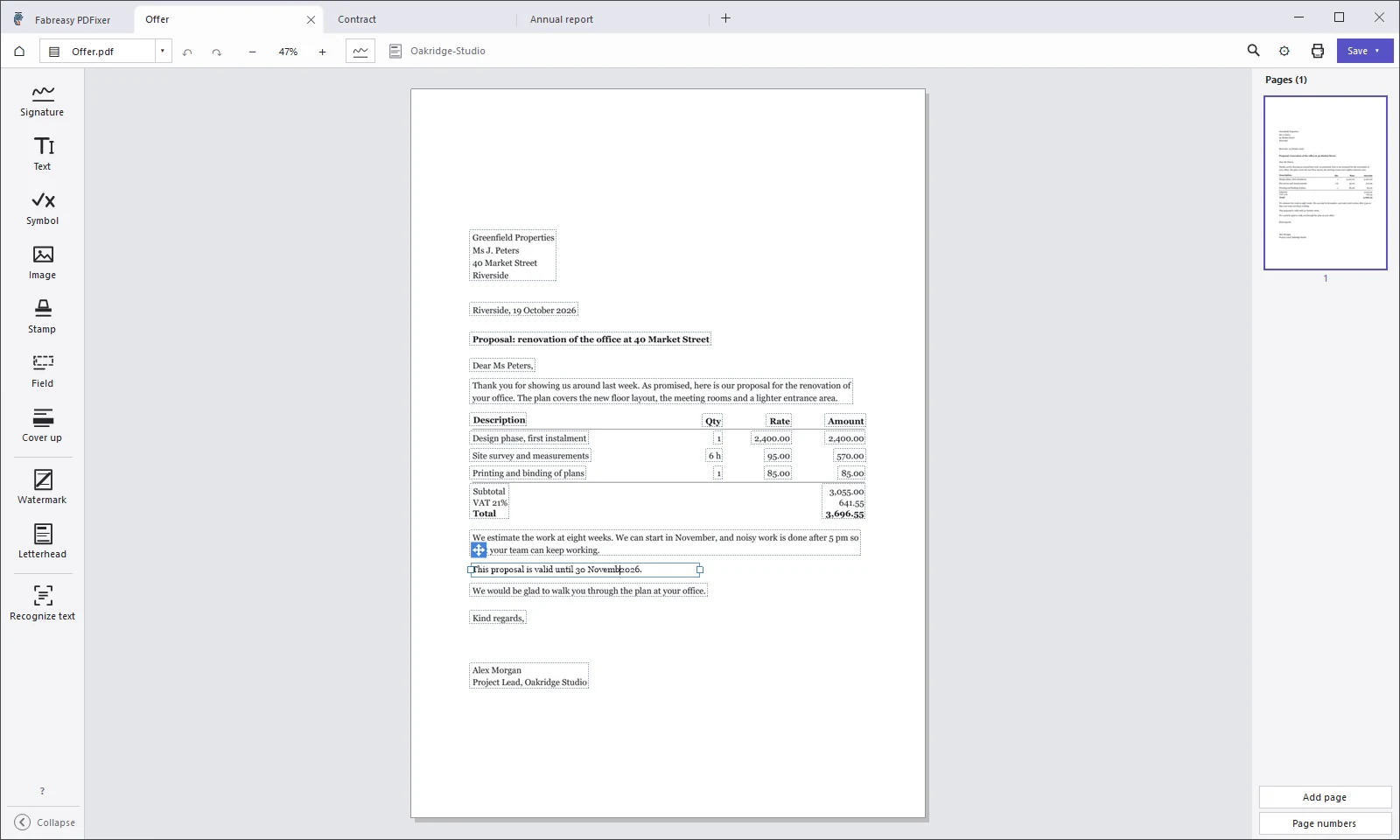
De geldigheidsdatum bewerken in de tekst zelf, in het originele lettertype. Klik op de afbeelding om te vergroten.
De tekst zelf bewerken
Klik op een regel en wijzig de datum of het bedrag. PDFixer gebruikt het originele lettertype, en de oude tekst verdwijnt echt uit het bestand.
Opgeslagen regels
Typ uw naam, adres of IBAN één keer. Plaats die regels in elke PDF, ook in een scan, in het lettertype en de grootte die u hebt gekozen.
Pagina's
Voeg PDF's samen, draai, herschik of verwijder pagina's en voeg paginanummers toe. Open meerdere PDF's tegelijk, elk in een eigen tabblad; ongedaan maken werkt per tabblad.
Formulieren
Vul formuliervelden in, of voeg de velden toe die een formulier mist, met de instellingen Verplicht en Alleen lezen. Sla een platte kopie op wanneer de ontvanger niets meer mag wijzigen.
Afdekken, stempels en watermerken
Afdekken legt een dekkend vlak over een deel van een pagina. Stempels zijn er in 14 talen. Een watermerk gebruikt het lettertype dat u kiest. Een geplaatste afbeelding kan achter de tekst worden gezet.
Scans
Tekstherkenning voegt een onzichtbare tekstlaag toe aan een scan, in het Nederlands, Engels, Duits of Frans, zodat u kunt zoeken, selecteren en kopiëren. De afbeelding zelf blijft ongewijzigd.
Briefpapier als laatste stap
Zet de afgewerkte PDF op uw briefpapier.
Een PDF uit uw boekhoudpakket, een rapport van een collega, een scan: zet hem achteraf op uw eigen papier. Een briefpapierset bevat tot vijf lagen, met regels voor de eerste pagina, de volgende pagina's en de laatste pagina, en kan een voorblad of uw voorwaarden als extra pagina's toevoegen.
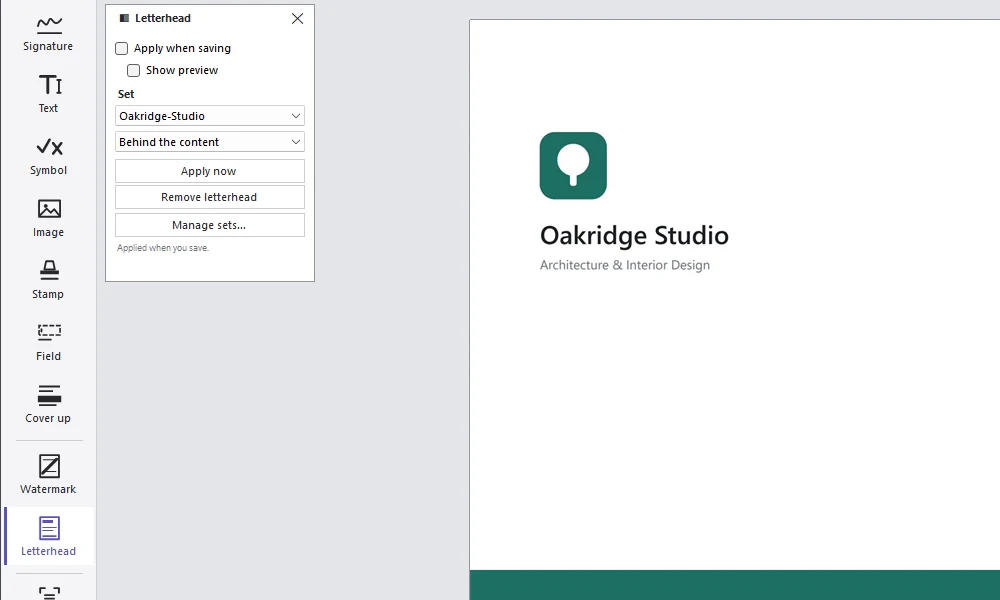
Het paneel Briefpapier: kies een set, en PDFixer legt bij het opslaan elke laag op de pagina's die de set aangeeft.
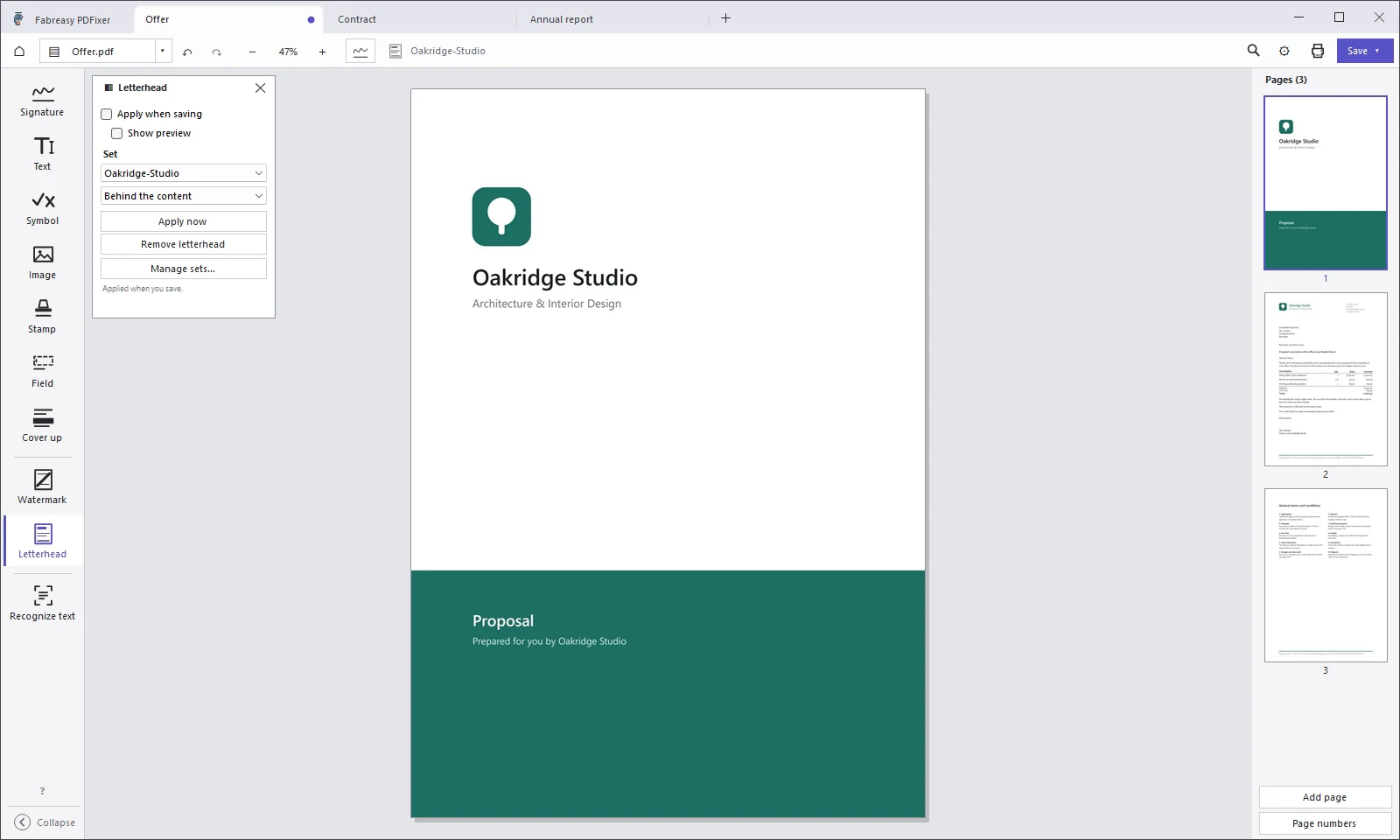
1 / Voorblad
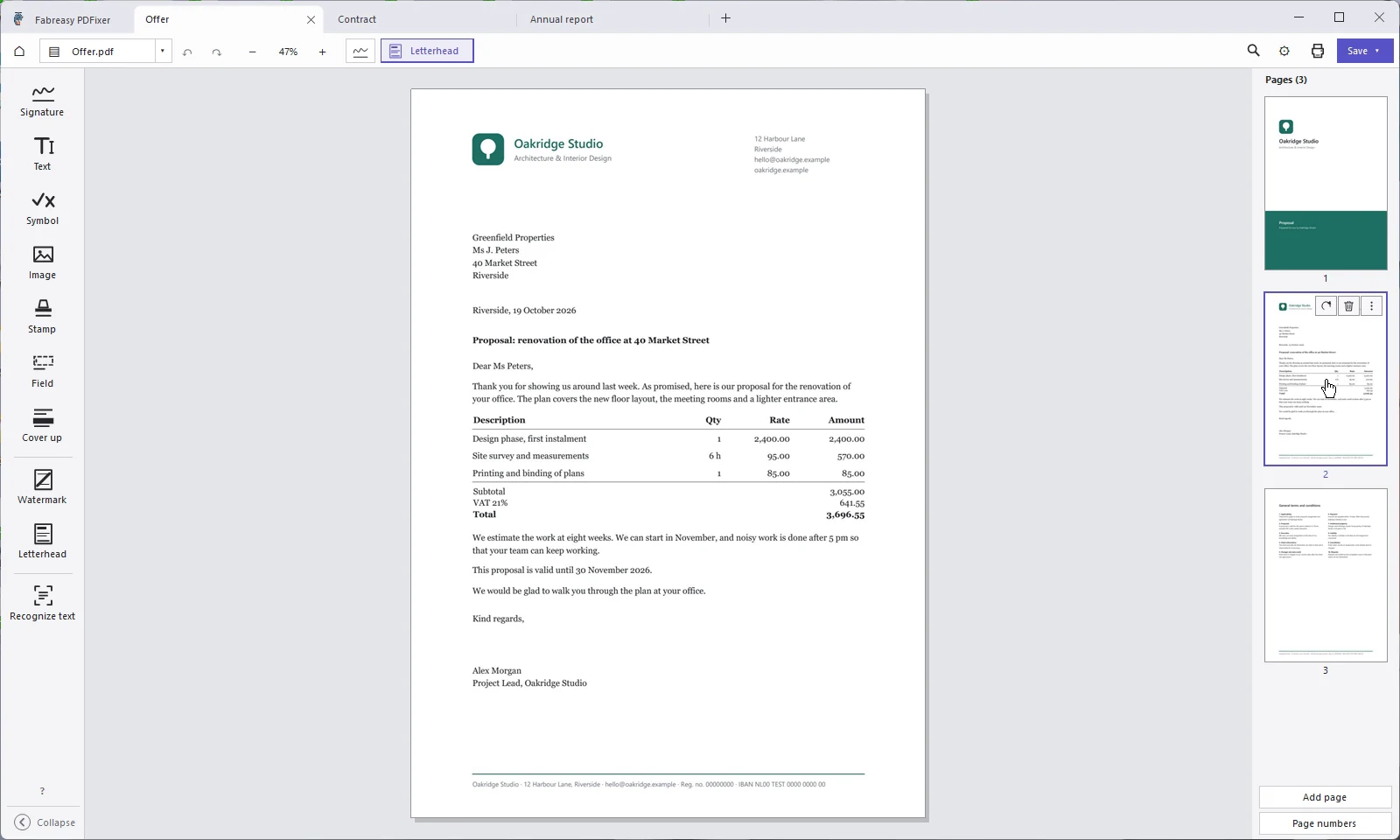
2 / Brief op briefpapier
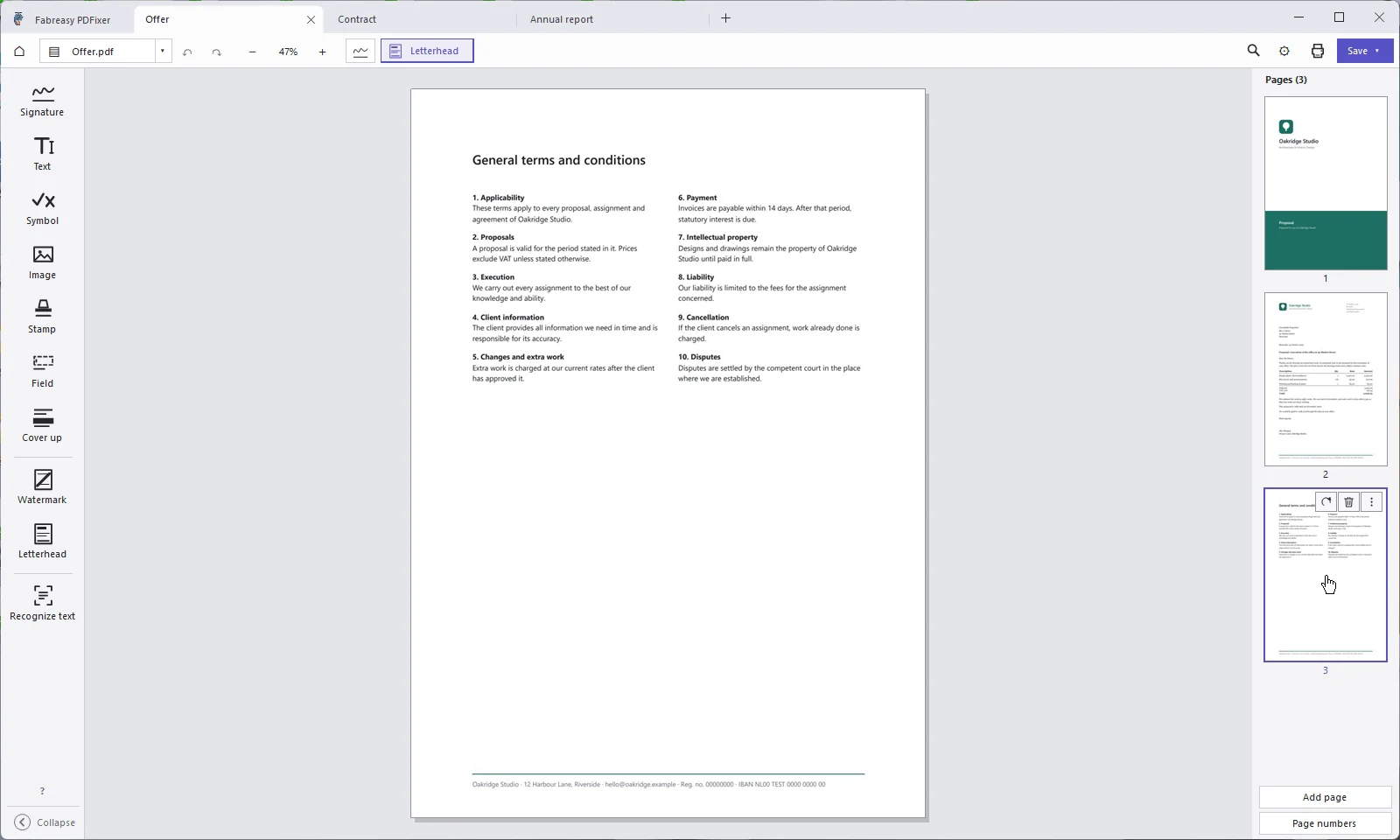
3 / Voorwaarden
Ook van Fabreasy / PDF Creator
Maakt u elke dag PDF's met briefpapier? Daar is PDF Creator voor.
PDF Creator brengt uw briefpapier- en handtekeningsets aan terwijl de PDF wordt gemaakt, vanuit Word, Excel of elk programma dat kan afdrukken. PDFixer is inbegrepen, en dezelfde sets werken in beide.
Opslaan
Sla de PDF op zoals de ontvanger hem nodig heeft.
Eén menu Opslaan, vier resultaten. Het origineel blijft zoals het is totdat u het overschrijft.
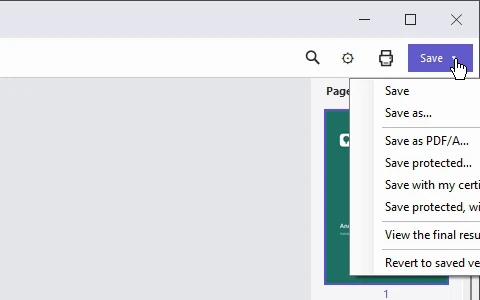
Het menu Opslaan in PDFixer 1.0.4.
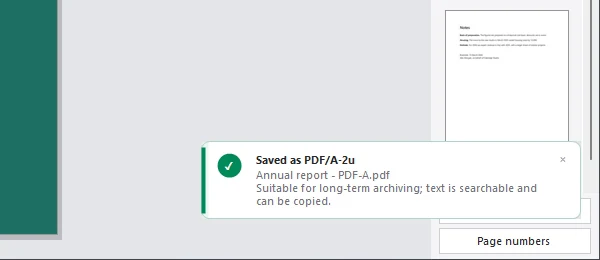
Gewone PDF
Opslaan of Opslaan als. Bekijk eerst het eindresultaat, met het briefpapier en de handtekeningen erop.
PDF/A voor het archief
PDF/A-2b of 2u voor langdurige archivering. Tekst blijft doorzoekbaar. PDF/A is niet te combineren met een wachtwoord; wilt u archiveren én ondertekenen, sla dan eerst op als PDF/A en onderteken daarna.
Beveiligd
Een optioneel wachtwoord om het bestand te openen, AES-256, en de rechten die u kiest: afdrukken, kopiëren, wijzigen.
Ondertekend met uw certificaat
Uw eigen certificaat uit het Windows-certificaatarchief of van een smartcard of USB-token, zoals een eIDAS-token. PAdES, met tijdstempel waar dat wordt ondersteund.
PDF 2.0 met Brotli-compressie is als optie beschikbaar voor kleinere bestanden. Adobe Acrobat kan dat nog niet openen; houd daarom voor bestanden die u verstuurt de klassieke instelling aan.
De Fabreasy-familie
Welk Fabreasy-product heb ik nodig?
Kies aan de hand van de taak waarmee u begint. PDFixer werkt zelfstandig. PDF Creator bevat PDFixer; SendReady bevat beide en bereidt de e-mail voor vanuit een label in het document, met Confirm als optie.
Op een klein scherm veegt u door de tabel om alle drie de producten te vergelijken.
| Taak of voorwaarde | PDF Creator | SendReady | PDFixer |
|---|---|---|---|
| Hoofdtaak | PDF's maken met herbruikbare briefpapier- en handtekeningsets | De e-mail voorbereiden en de reactie van de klant per versie vastleggen | Een bestaande PDF bewerken en ondertekenen |
| Startpunt | Afdrukken, Word, Excel, bestanden of hele mappen | Een document met het label van de ontvanger | Een bestaande PDF, ook een scan |
| Briefpapier & zichtbare handtekening | Aangebracht bij het maken van de PDF | Inbegrepen via de PDF Creator-suite | Aangebracht bij het bewerken van de PDF |
| Inbegrepen programma's | PDF Creator-hulpmiddelen en de volledige PDFixer | PDF Creator-suite en volledige PDFixer; Confirm als optie | PDFixer als zelfstandig programma |
| E-mailsjabloon per set | Inbegrepen | Inbegrepen | Gebruik SendReady om de e-mail vanuit het document voor te bereiden |
| TO:-label & wachtwoordportaal voor klanten | Gebruik SendReady met Confirm | Label inbegrepen; wachtwoordportaal met Confirm | Gebruik SendReady met Confirm |
| Confirm-reactie per versie | Gebruik SendReady met Confirm | Met de optie Confirm | Gebruik SendReady met Confirm |
| PDF/A maken | Open de inbegrepen PDFixer | Open de inbegrepen PDFixer | Opslaan als PDF/A, naar keuze 2b of 2u |
| Prijs, excl. btw | € 33,50 per gebruiker per jaar | SendReady: € 89 per gebruiker per jaar SendReady met Confirm: € 169 per gebruiker per jaar | € 49 eenmalig voor drie jaar, of € 19 per gebruiker per jaar |
| Proefperiode | 14 dagen met alle functies | 14 dagen; 30 dagen met een geldige PDF Creator-licentie | 14 dagen met alle functies |
PDF/A wordt gemaakt in PDFixer.
Ook van Fabreasy / PDF Creator
Maak de PDF meteen goed.
Fabreasy PDF Creator zet uw briefpapier en handtekening op elke PDF die u maakt, vanuit Word, Excel of elk Windows-programma dat kan afdrukken. Stel uw sets één keer in en kies ze wanneer u de PDF maakt.
PDFixer zit erbij. Gebruik het achteraf voor de PDF die u ontving of eerder maakte: ondertekenen, corrigeren of op uw briefpapier zetten met dezelfde sets.
€ 33,50 per gebruiker per jaar, excl. btw. Inclusief PDFixer.
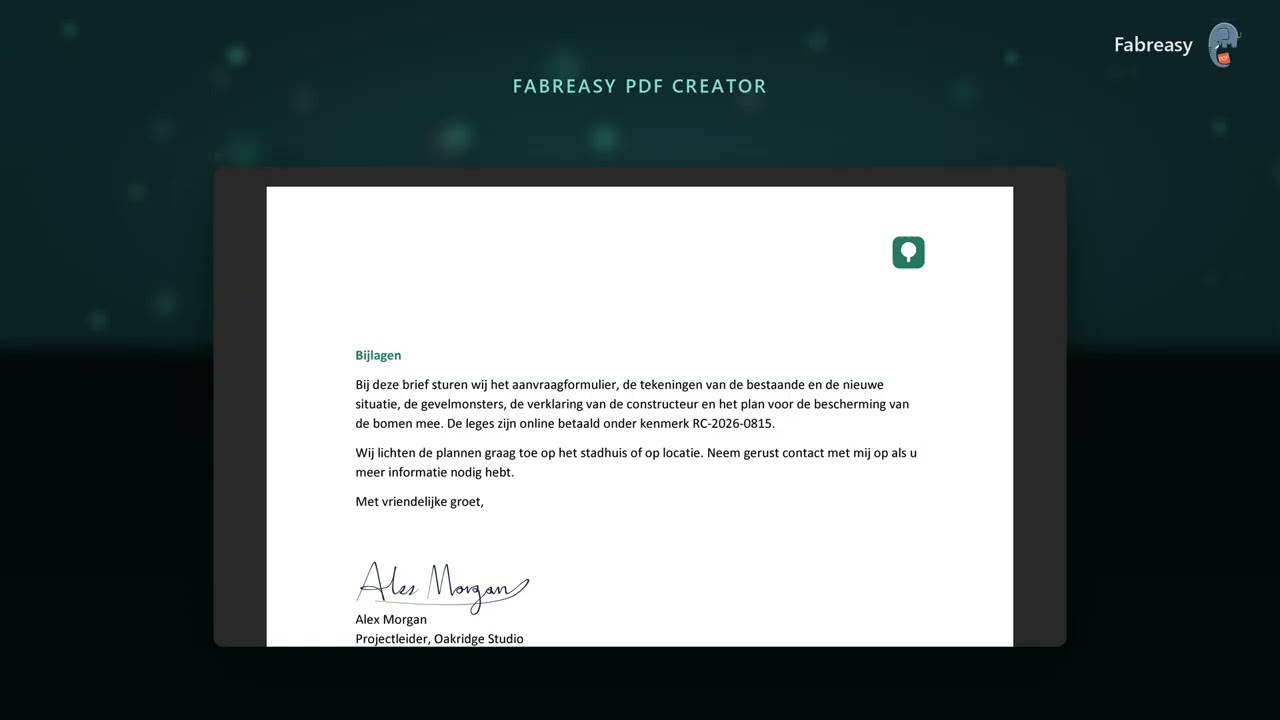
14 dagen gratis met alle functies. Beoordeeld met 4,7 / 5 op Capterra, 38 reviews.
Ook van Fabreasy / SendReady
Bereid ook de e-mail voor vanuit het document.
Fabreasy SendReady bereidt de e-mail voor vanuit het document zelf. Een label in het document kiest de ontvanger en de set; uw ondersteunde e-mailprogramma opent met het bericht en de beveiligde PDF klaar.
Uw klant kiest via een link een wachtwoord, zonder een account aan te maken. U controleert de voorbereide e-mail en klikt zelf op Verzenden.
Met de optie Confirm vraagt u of de klant het document heeft gelezen en ermee akkoord gaat. Confirm geeft de reactie door per documentversie en tijdstip, met een optionele versleutelde opmerking; in SendReady exporteert u het overzicht als CSV of slaat u een pdf van een reactie op, voor uw dossier.
Confirm is een werkafspraak, geen handtekening en geen aangetekende post.
SendReady: € 89 per gebruiker per jaar. SendReady met Confirm: € 169 per gebruiker per jaar. Excl. btw, beide met de PDF Creator-suite en PDFixer.
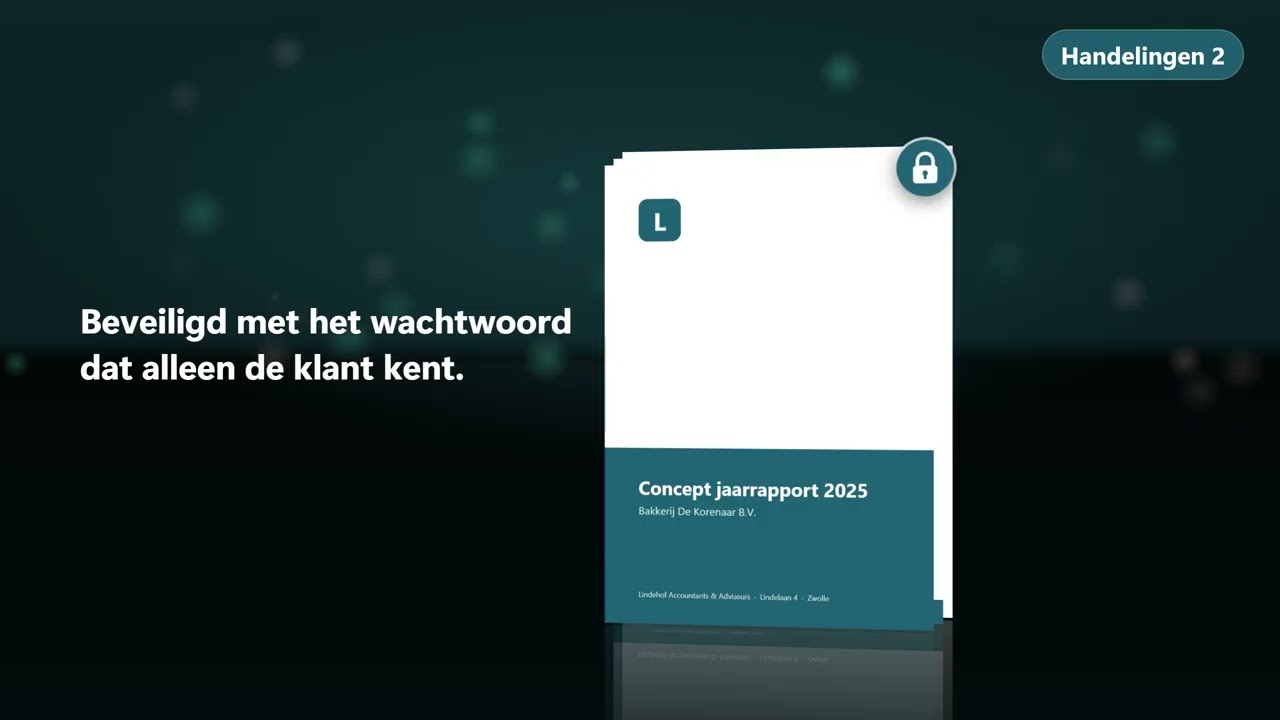
Klassieke Outlook en Thunderbird worden ondersteund. De nieuwe Outlook wordt nog niet ondersteund.
Eén betaling
€ 49 voor drie jaar. Geen abonnement.
Probeer alle functies 14 dagen gratis. Koop daarna een licentie om door te gaan: één betaling, drie jaar, geen automatische verlenging. Bedrijven die liever een jaarabonnement nemen, betalen € 19 per gebruiker per jaar.
- Alle taken inbegrepen: handtekeningen, bewerken, briefpapier, PDF/A, beveiliging en certificaten.
- Updates gedurende de licentieperiode.
- Eén gebruiker, twee apparaten tegelijk.
- Volumekorting vanaf 5 gebruikers, tot 25%.
Fabreasy PDFixer
€ 49
één betaling · licentie van drie jaar · excl. btw
14 dagen · alle functies · geen account, geen betaalgegevens
Eén gebruiker. Twee apparaten.
Eén licentie dekt twee apparaten tegelijk. Voor een derde en vierde apparaat is een extra licentie nodig. Een apparaat dat zich 30 dagen niet heeft gemeld, telt niet meer mee voor deze grens.
Zakelijk abonnement. € 19 per gebruiker per jaar, excl. btw. Zeg de verlenging op wanneer u wilt; de licentie loopt dan door tot het einde van het jaar waarvoor u hebt betaald. Volumekorting: 5 tot 9 gebruikers 5%, 10 tot 24 gebruikers 10%, 25 tot 49 gebruikers 15%, 50 tot 99 gebruikers 20%, 100 of meer 25%.
Een paar nuttige antwoorden
Vragen voordat u downloadt?
Laatst bijgewerkt: 29 oktober 2026
Hulp nodig? pdfixer@fabreasy.com
Wat kost PDFixer na de proefperiode?
U kunt alle functies 14 dagen gratis gebruiken. Daarna kost een licentie € 49 excl. btw: één betaling voor drie jaar, zonder automatische verlenging. Bedrijven kunnen in plaats daarvan een abonnement nemen van € 19 per gebruiker per jaar. Vanaf 5 gebruikers geldt volumekorting.
Heb ik een account of betaalgegevens nodig voor de proefperiode?
Nee. Installeer PDFixer vanuit de Microsoft Store, de portable ZIP of de MSIX om alle functies 14 dagen te proberen. U hebt geen account of betaalgegevens nodig.
Welke versies van Windows worden ondersteund?
PDFixer ondersteunt Windows 10 en Windows 11, 64-bits, op Intel- of AMD-processors. ARM-processors worden niet ondersteund. De interface is beschikbaar in het Engels, Nederlands, Duits, Frans, Spaans, Italiaans, Pools, Portugees, Zweeds, Turks, Japans, Chinees, Russisch en Arabisch.
Worden mijn documenten geüpload?
Bewerken, ondertekenen en opslaan gebeuren op uw Windows-pc. Uw documenten worden niet geüpload. Internet kan nodig zijn voor de licentie, updates en tijdstempel- of certificaatdiensten.
Wat is het verschil tussen een zichtbare en een digitale handtekening?
Een zichtbare handtekening is een afbeelding van uw handschrift op de pagina. Een digitale handtekening gebruikt uw eigen certificaat en laat een PDF-lezer zien of het bestand na het ondertekenen is gewijzigd. PDFixer doet beide. Een formulier dat al digitaal is ondertekend, kunt u nog invullen zonder die handtekening te verbreken, als de handtekening dat toestaat; iets anders erop plaatsen verbreekt die wel, en PDFixer waarschuwt u vooraf. PDFixer verstuurt geen ondertekenverzoeken aan anderen: het is bedoeld om zelf te ondertekenen en te bewerken op uw eigen pc.
Is Afdekken hetzelfde als zwartlakken?
Nee. Afdekken legt een dekkend vlak over een deel van een pagina; de inhoud eronder blijft in het bestand staan. Moet die echt weg, gebruik dan eerst Alles in selectie verwijderen voor dat gebied en dek het daarna af.
Kan ik PDF/A-bestanden maken?
Ja. Kies Opslaan als PDF/A en selecteer 2b of 2u. Wachtwoordbeveiliging en versleuteling zijn niet te combineren met PDF/A. Wilt u archiveren én ondertekenen, sla dan eerst op als PDF/A en onderteken daarna.
Microsoft Store, portable ZIP of MSIX: welke moet ik kiezen?
De Microsoft Store is de aanbevolen route: die installeert PDFixer en houdt het automatisch actueel. De portable ZIP hoeft niet te worden geïnstalleerd; pak hem uit en start PDFixer, dat zelf nieuwe versies aanbiedt. De MSIX is voor beheerde installatie en distributie met App Installer of uw eigen uitrolhulpmiddelen.
Hoe krijg ik de nieuwste versie als ik PDFixer al gebruik?
Vanuit de Microsoft Store komen updates automatisch. De portable ZIP biedt bij het starten een nieuwe versie aan. Met de MSIX gaat u naar Downloaden op deze pagina en installeert u de nieuwe versie over de oude. De huidige versie is 1.0.4, uitgebracht op 19 oktober 2026.
Is PDFixer inbegrepen bij PDF Creator?
Ja. Een PDF Creator-licentie bevat de volledige PDFixer, en dat geldt ook voor SendReady. Koop PDFixer los wanneer u alleen werkt met PDF's die al bestaan.
Nieuwe & bestaande gebruikers
Download Fabreasy PDFixer 1.0.4 voor Windows.
Drie manieren om hetzelfde programma te installeren. Nieuwe gebruikers proberen alle functies 14 dagen gratis, zonder account of betaalgegevens.
Gebruikt u PDFixer al? Dit is de nieuwste versie: 1.0.4, uitgebracht op 19 oktober 2026.
Windows 10 en 11 · 64-bits · Intel of AMD
Op een telefoon of tablet? Stuur mij de downloadlink en open die op uw Windows-pc.
Portable ZIP en MSIX zijn digitaal ondertekend. Uitgever: Fabreasy PDF Creator. De Store-versie is ondertekend door Microsoft.
Aanbevolen
Microsoft Store
Installeer vanuit de Store en ontvang updates automatisch.
Geen installatie
Portable ZIP
Pak uit en start PDFixer. Nieuwe versies biedt het zelf aan.
Beheerde installatie
MSIX
Voor distributie met App Installer of uw eigen uitrolhulpmiddelen. Updates volgen uw uitrol.
Probeer het 14 dagen gratis.
Open de PDF die u hebt ontvangen, kies de taak en controleer zelf het resultaat.
Vragen voordat u downloadt? pdfixer@fabreasy.com