
Todas as ferramentas de que precisa. Organizadas por tarefa.
Adicionar uma assinatura a um PDF. Sem o fundo branco.
Abra o PDF que recebeu e escolha o que é preciso fazer: assinar, preencher, corrigir o texto ou colocá-lo no seu papel timbrado. O PDFixer mostra apenas o que essa tarefa exige e guarda o resultado como um PDF normal.
Windows 10 e 11 · todas as funcionalidades · sem conta nem dados de pagamento · os seus documentos ficam no seu PC
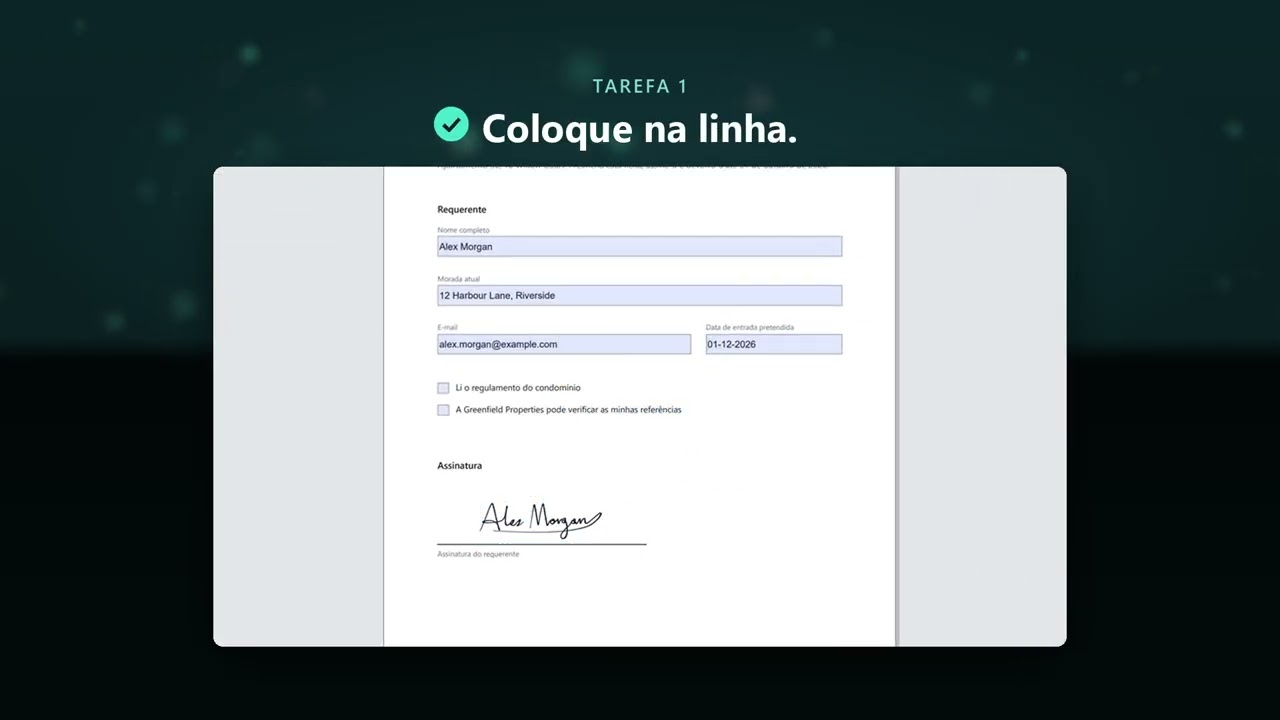
Uma foto da sua assinatura.
Colocada sem o fundo branco.
Uma foto colada
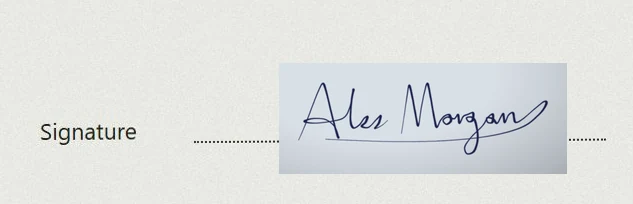
A mesma foto, através do PDFixer
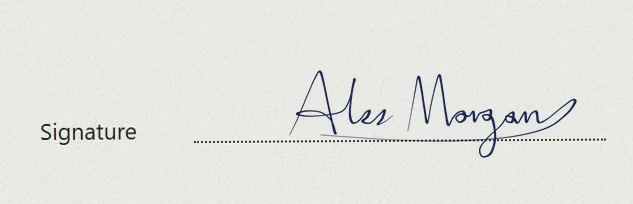
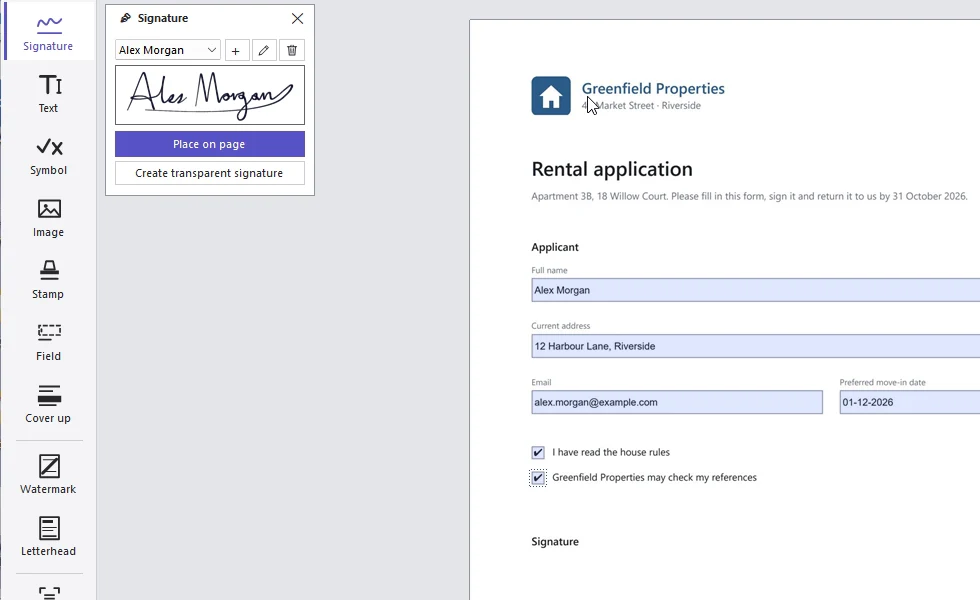
Da demonstração do PDFixer: Alex Morgan assina um pedido de arrendamento. Veja como a assinatura é criada →
Fabreasy desde 2012
Desenvolvido nos Países Baixos
Os documentos ficam no seu PC
Também na Microsoft Store
Organizado por tarefa
O que é o Fabreasy PDFixer?
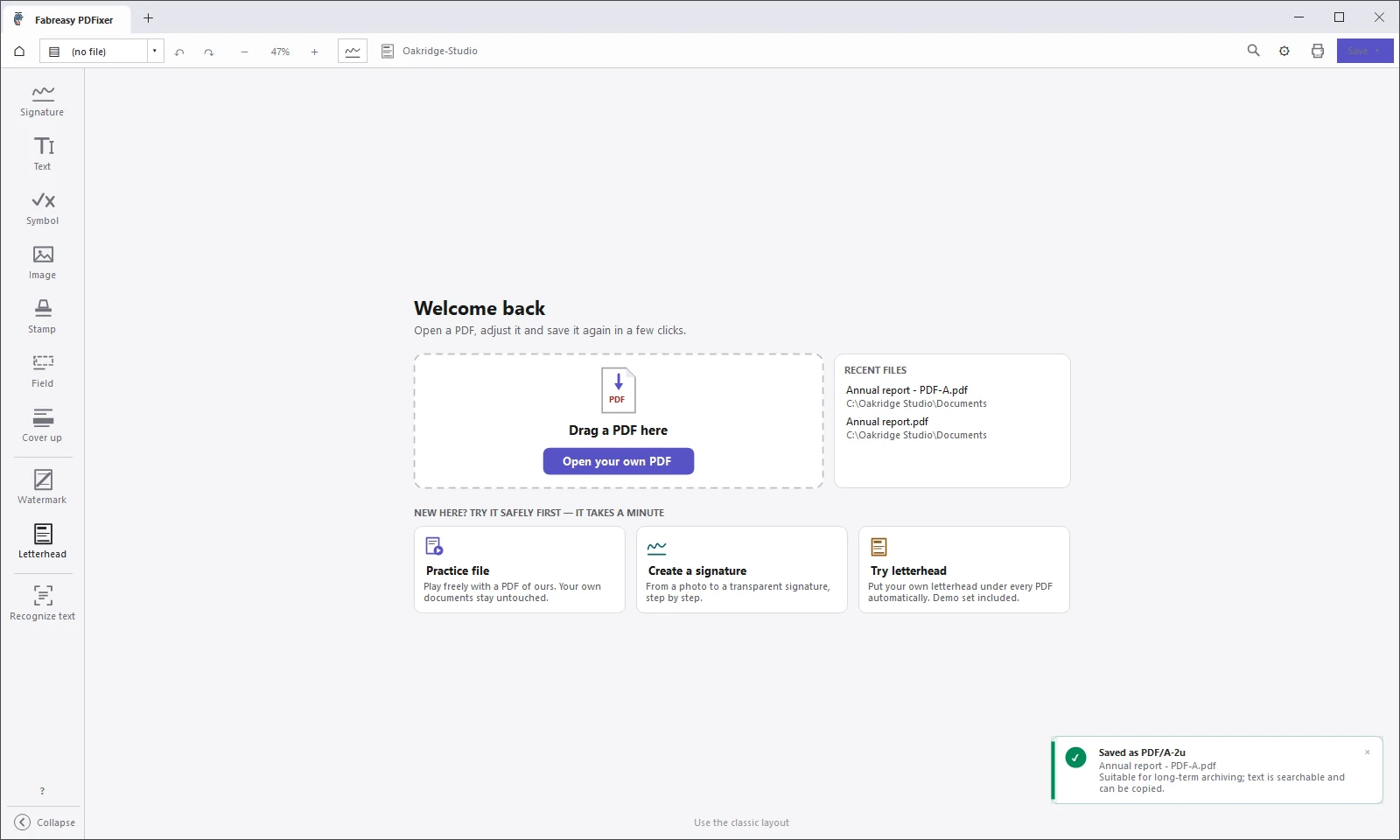
O Fabreasy PDFixer é software para Windows destinado a PDF que já existem: o contrato que recebeu, o formulário que tem de devolver, a digitalização com a sua morada antiga. A barra lateral à esquerda está organizada pelo que pretende fazer com a página; escolha a tarefa e o painel mostra apenas o que ela exige. Os PDF que cria recebem o papel timbrado no PDF Creator no momento em que são criados; o PDFixer faz isso depois, em PDF que já existem.
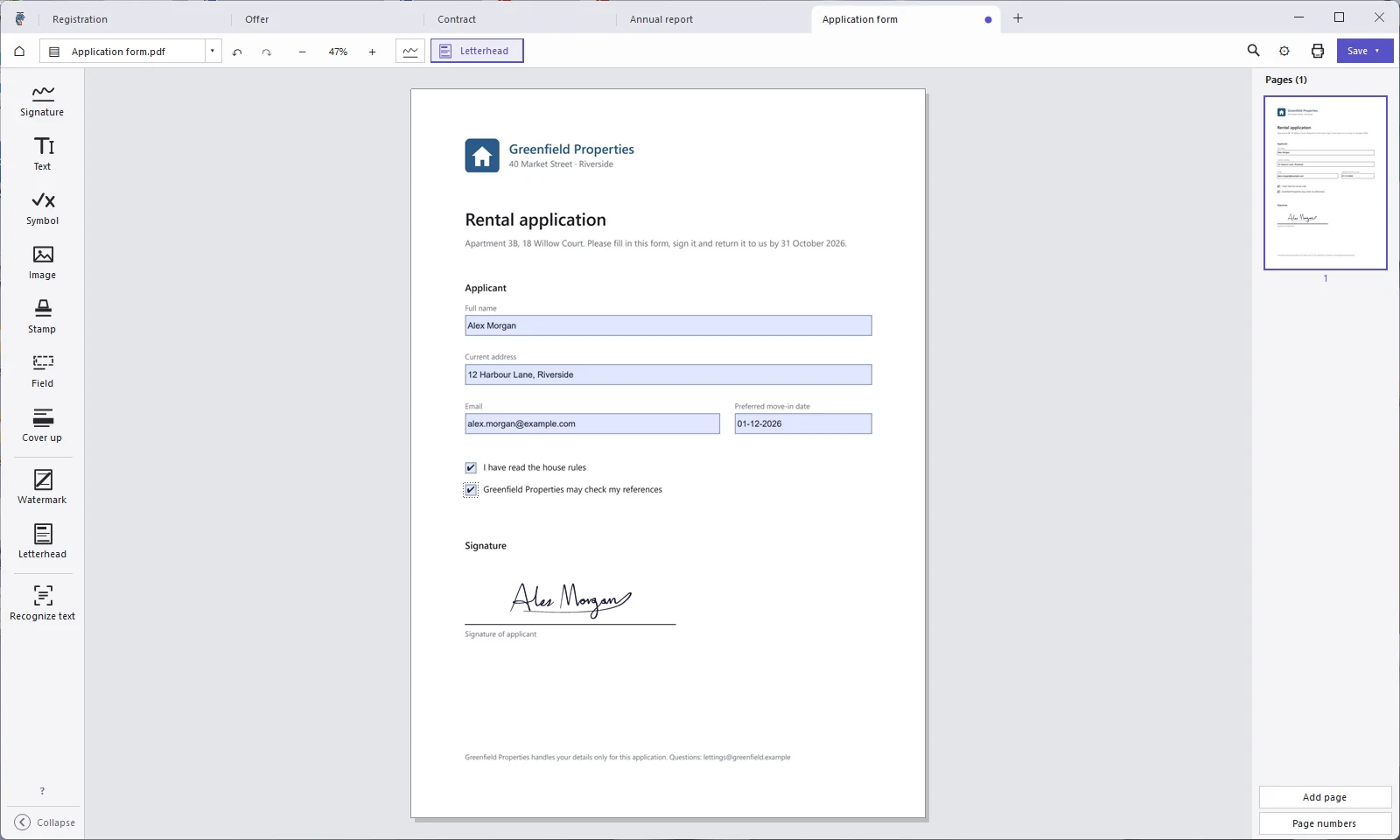
PDFixer 1.0.4 com a barra lateral: Assinatura, Texto, Símbolo, Imagem, Carimbo, Campo, Tapar, Marca de água, Papel timbrado e «Reconhecer texto». Escolha Assinatura e o painel mostra apenas as suas assinaturas guardadas e Colocar na página. Selecione a imagem para ampliar.
| Tipo | Aplicação Windows para ficheiros PDF existentes, incluindo digitalizações |
|---|---|
| Tarefas principais | Assinar, preencher, corrigir texto e páginas, aplicar papel timbrado, guardar para o arquivo ou para envio |
| Assinatura | De uma foto ou da webcam a uma assinatura transparente. Assinatura digital com o seu próprio certificado, do arquivo de certificados do Windows ou de um token (PAdES, com carimbo de data/hora quando suportado) |
| Texto | Editar o texto existente com o tipo de letra original. Colocar linhas guardadas, como nome, morada e IBAN, também numa digitalização |
| Papel timbrado | Até cinco camadas de papel, com regras para a primeira página, as seguintes e a última. |
| Guardar como | PDF normal, PDF/A-2b ou 2u, protegido por palavra-passe com AES-256, ou assinado com o seu certificado |
| Idiomas | 14 idiomas de interface |
| Sistema | Windows 10 e 11, 64 bits, Intel ou AMD |
| Preço | 49 € sem IVA, pagamento único por uma licença de três anos. Ou uma subscrição para empresas de 19 € por utilizador e por ano |
| Suporte | pdfixer@fabreasy.com |
| Fabricante | Fabreasy, Países Baixos, desde 2012. A equipa responsável pelo Fabreasy PDF Creator, classificado com 4,7 em 5 na Capterra com base em 38 avaliações |
Comece pela tarefa
O que precisa de fazer com este PDF?
Três tarefas cobrem a maior parte do que chega à sua caixa de entrada. Cada uma tem o seu próprio painel.
01 / ASSINAR
Assine-o
Transforme uma foto ou uma imagem da webcam numa assinatura transparente, uma única vez. Coloque-a com as alças, acrescente a data e guarde. Da próxima vez, basta um clique.
02 / PREENCHER
Escreva uma vez e reutilize
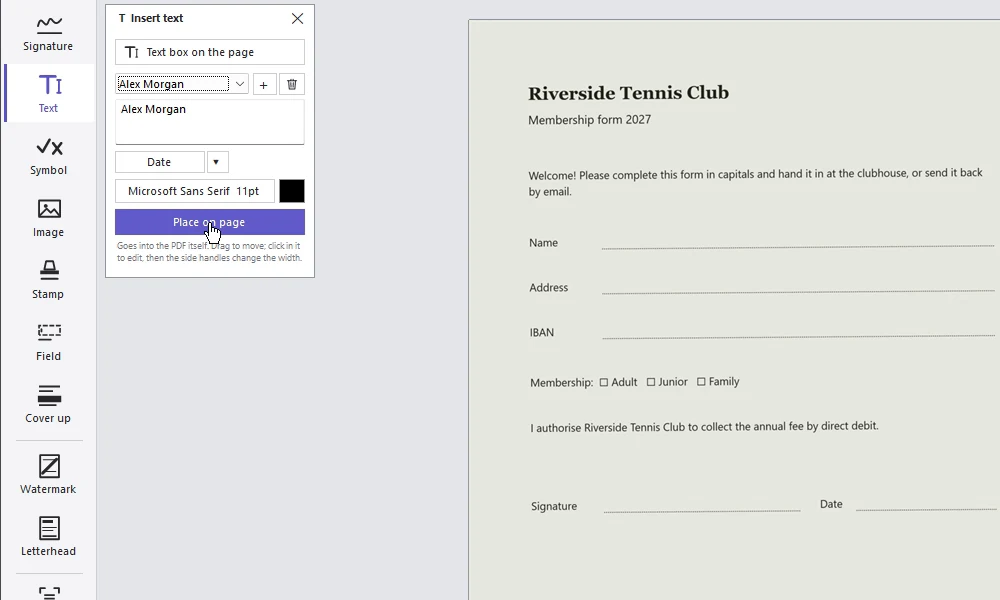
Guarde o seu nome, a sua morada ou o seu IBAN como linhas e coloque-as em qualquer PDF, incluindo uma digitalização, com um clique. Assinale uma caixa com um símbolo. Os campos de formulário existentes também podem ser preenchidos.
03 / CORRIGIR
Corrija-o
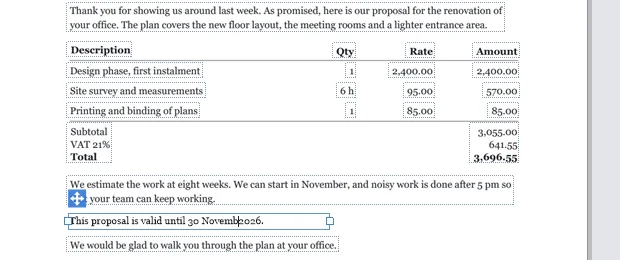
Altere uma data ou um valor no próprio texto, com o tipo de letra original. Una, rode, reordene ou elimine páginas. Coloque um retângulo opaco sobre parte de uma página.
Depois, guarde-o da forma que o destinatário precisa: como PDF simples, como PDF/A para o arquivo, com palavra-passe ou assinado com o seu certificado. Ver o menu Guardar →
Veja-o em ação
Três tarefas num minuto.
Alex Morgan assina um pedido de arrendamento, coloca linhas guardadas num formulário digitalizado, corrige uma data num orçamento e coloca-o no papel timbrado da Oakridge Studio. Ir para um capítulo:
Novo por aqui? O separador Início oferece um ficheiro de treino, um assistente de assinatura e um conjunto de demonstração de papel timbrado. Os seus próprios documentos ficam intactos.
Assinaturas
A sua assinatura, sem o fundo branco.
Tire uma foto da sua assinatura em papel ou segure-a diante da webcam. Arraste um retângulo à volta da assinatura; o PDFixer remove o papel e mantém a tinta: uma assinatura transparente que pode colocar em qualquer PDF.
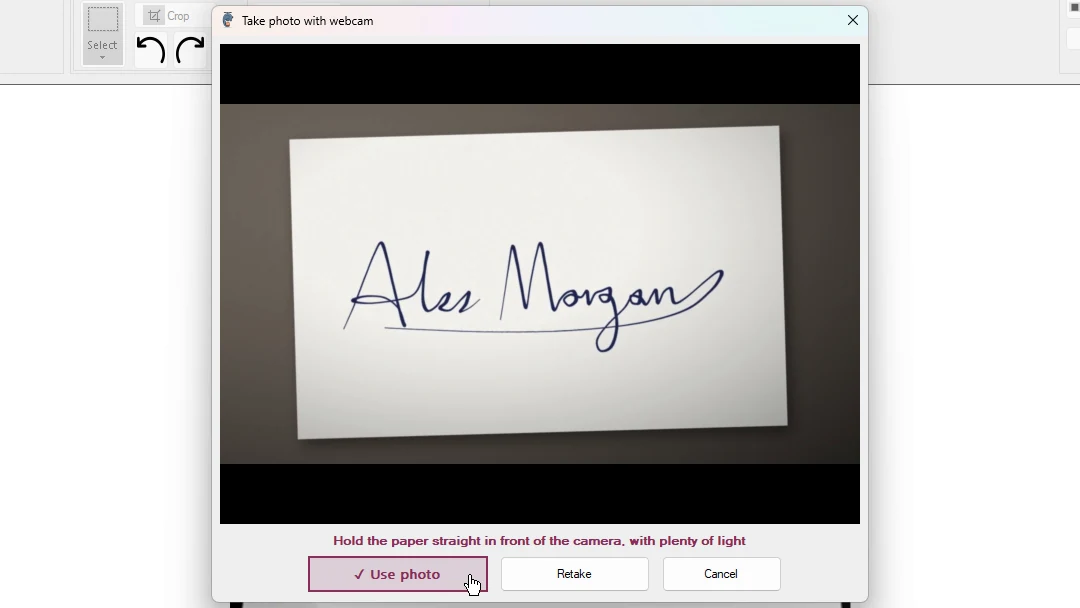
1 / Foto ou webcam
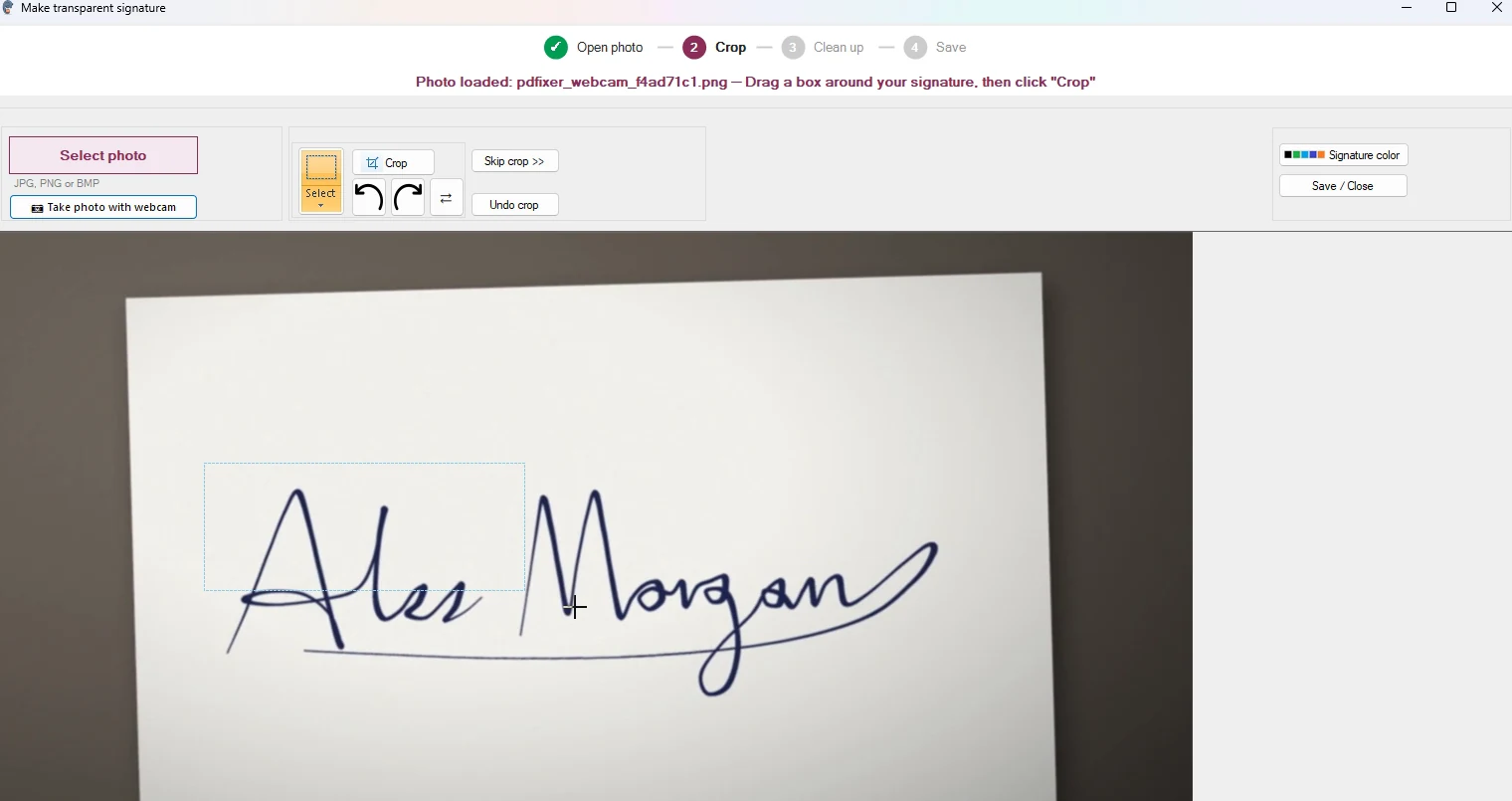
2 / Recortar
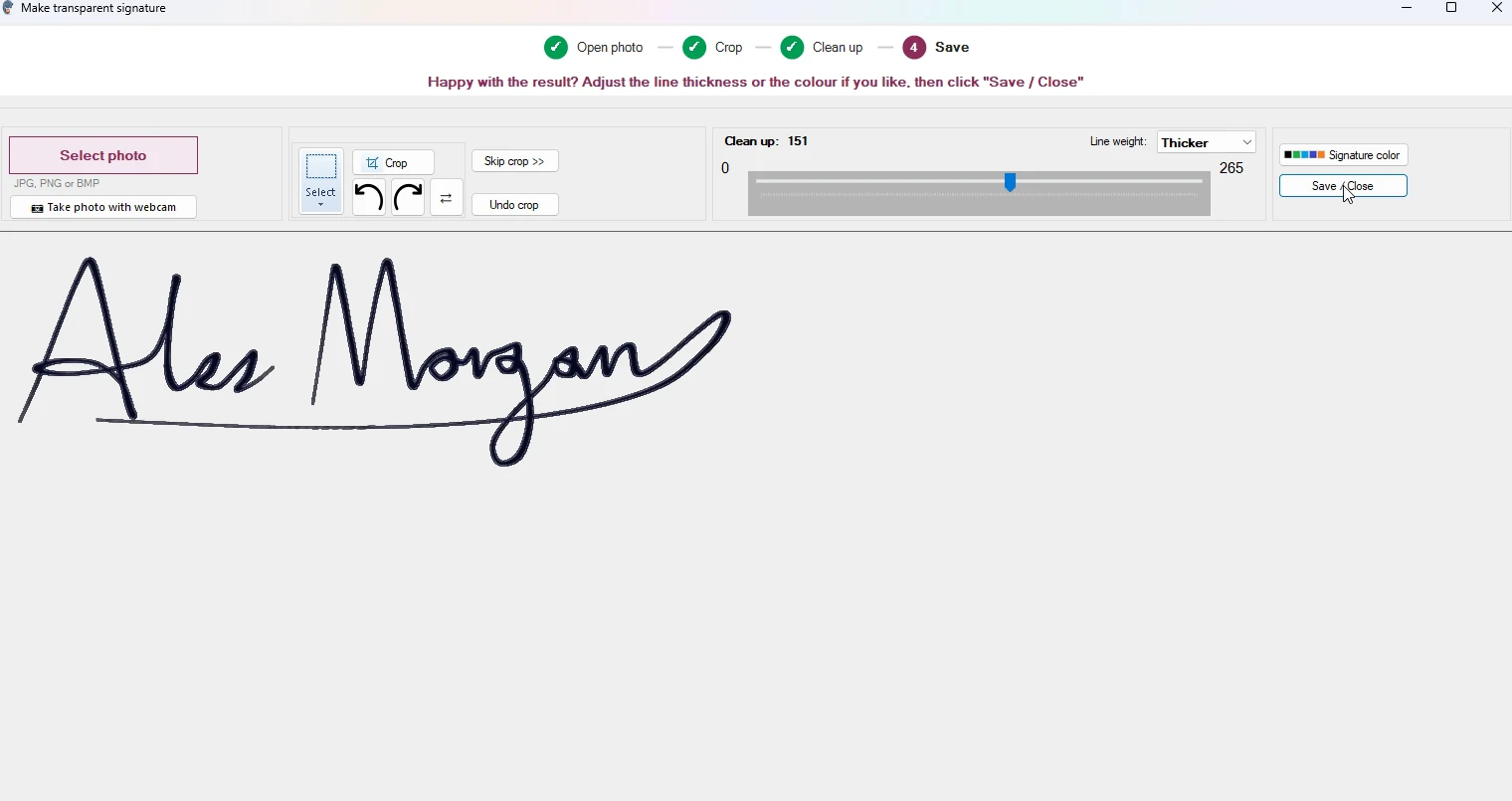
3 / Limpar e guardar
A assinatura fica guardada no PDFixer. Da próxima vez, escolha o nome e clique em Colocar na página.
Uma assinatura visível não é uma assinatura digital.
A imagem da assinatura mostra quem assinou. Uma assinatura digital com o seu próprio certificado mostra que o ficheiro não foi alterado desde então. O PDFixer faz ambas: assine com um certificado do arquivo de certificados do Windows, ou num cartão inteligente ou token USB, como um token eIDAS, com carimbo de data/hora quando suportado. Um leitor de PDF mostra quem assinou e se o documento foi alterado desde então.
Recebeu um formulário já assinado digitalmente? Preencha os campos sem invalidar a assinatura existente, desde que essa assinatura permita o preenchimento. O PDFixer acrescenta o que preencheu a seguir ao ficheiro assinado, tal como faz o Acrobat.

O PDFixer mostra o estado de uma assinatura digital ao abrir o ficheiro.
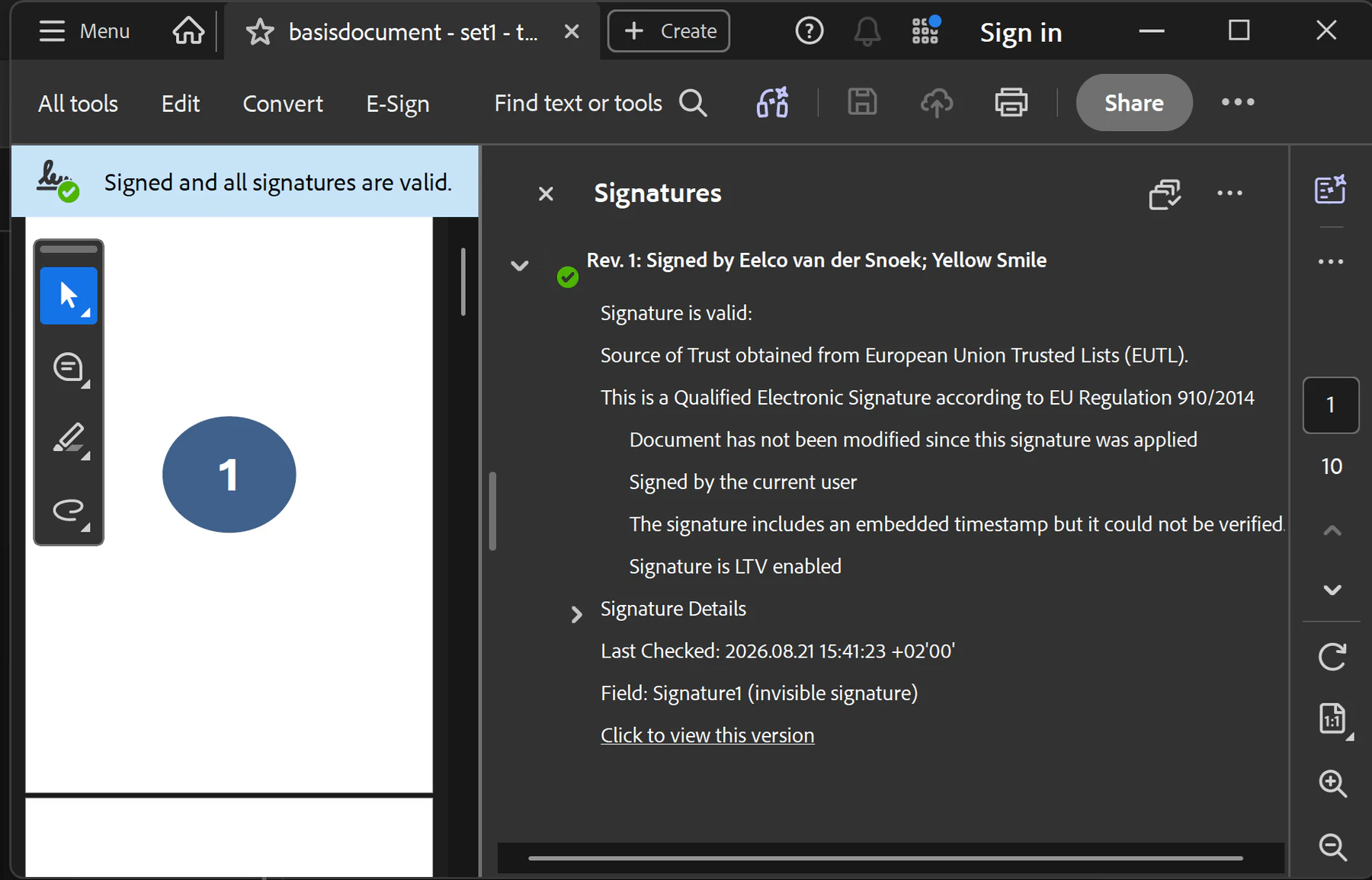
Exemplo: o Acrobat indica que a assinatura é válida e que o documento não foi alterado desde a assinatura. O estado exato depende do certificado utilizado.
Edição
Se o PDF ainda não está pronto, corrija-o primeiro.
Abra o PDF e altere o que for preciso. O original mantém-se inalterado até o substituir ao guardar.
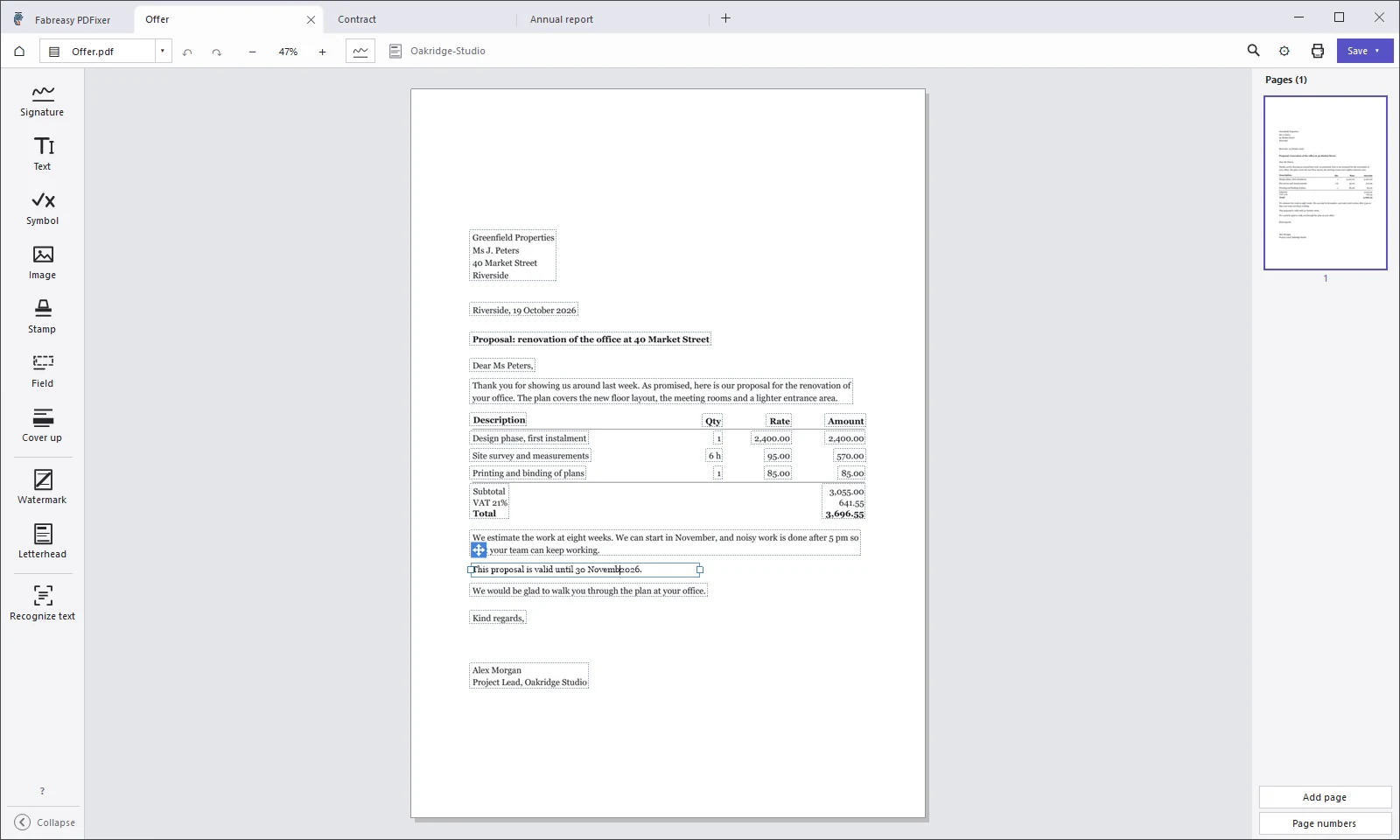
Edição da data de validade no próprio texto, com o tipo de letra original. Selecione a imagem para ampliar.
Editar o próprio texto
Clique numa linha e altere a data ou o valor. O PDFixer usa o tipo de letra original, e o texto antigo é realmente removido do ficheiro.
Linhas guardadas
Escreva uma vez o seu nome, a sua morada ou o seu IBAN. Coloque essas linhas em qualquer PDF, incluindo uma digitalização, com o tipo de letra e o tamanho que escolheu.
Páginas
Una PDF, rode, reordene ou elimine páginas e acrescente números de página. Abra vários PDF ao mesmo tempo, cada um no seu separador e com o seu próprio histórico de anulação.
Formulários
Preencha campos de formulário ou acrescente os campos que faltam a um formulário, com as opções Obrigatório e Só de leitura. Guarde uma cópia nivelada quando o destinatário não deve poder fazer alterações.
Tapar, carimbos e marcas de água
Tapar coloca um retângulo opaco sobre parte de uma página. Os carimbos estão disponíveis em 14 idiomas. Uma marca de água usa o tipo de letra que escolher. Uma imagem colocada pode ficar atrás do texto.
Digitalizações
O reconhecimento de texto acrescenta a uma digitalização uma camada de texto invisível, em neerlandês, inglês, alemão ou francês, para que possa pesquisar, selecionar e copiar. A imagem mantém-se como está.
Papel timbrado como etapa final
Coloque o PDF pronto no seu papel timbrado.
Um PDF do seu programa de contabilidade, um relatório de um colega, uma digitalização: coloque-o depois no seu próprio papel. Um conjunto de papel timbrado tem até cinco camadas, com regras para a primeira página, as seguintes e a última, e pode acrescentar uma capa ou as suas condições gerais como páginas extra.
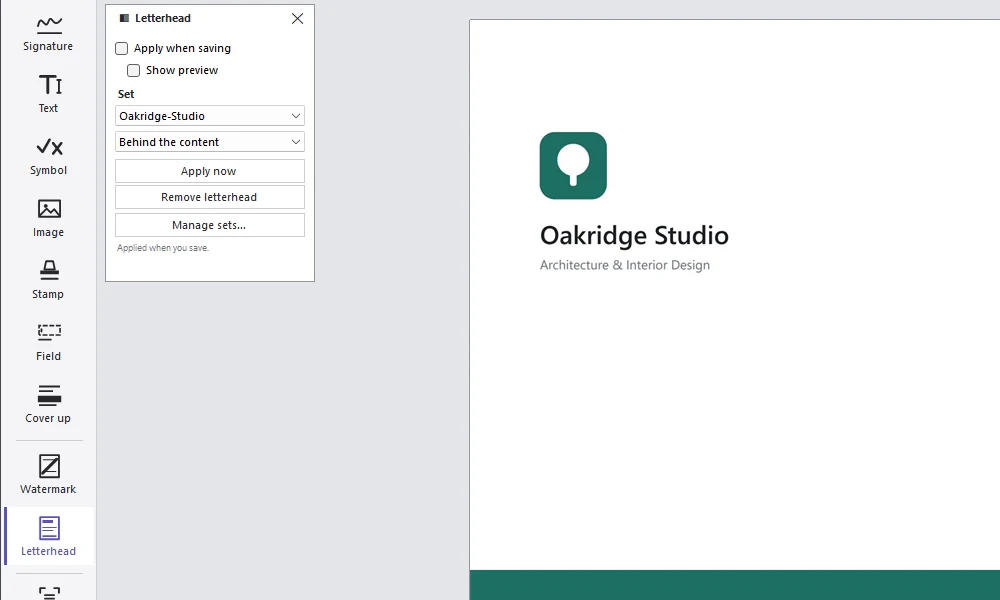
O painel Papel timbrado: escolha um conjunto e, ao guardar, o PDFixer coloca cada camada nas páginas definidas pelo conjunto.
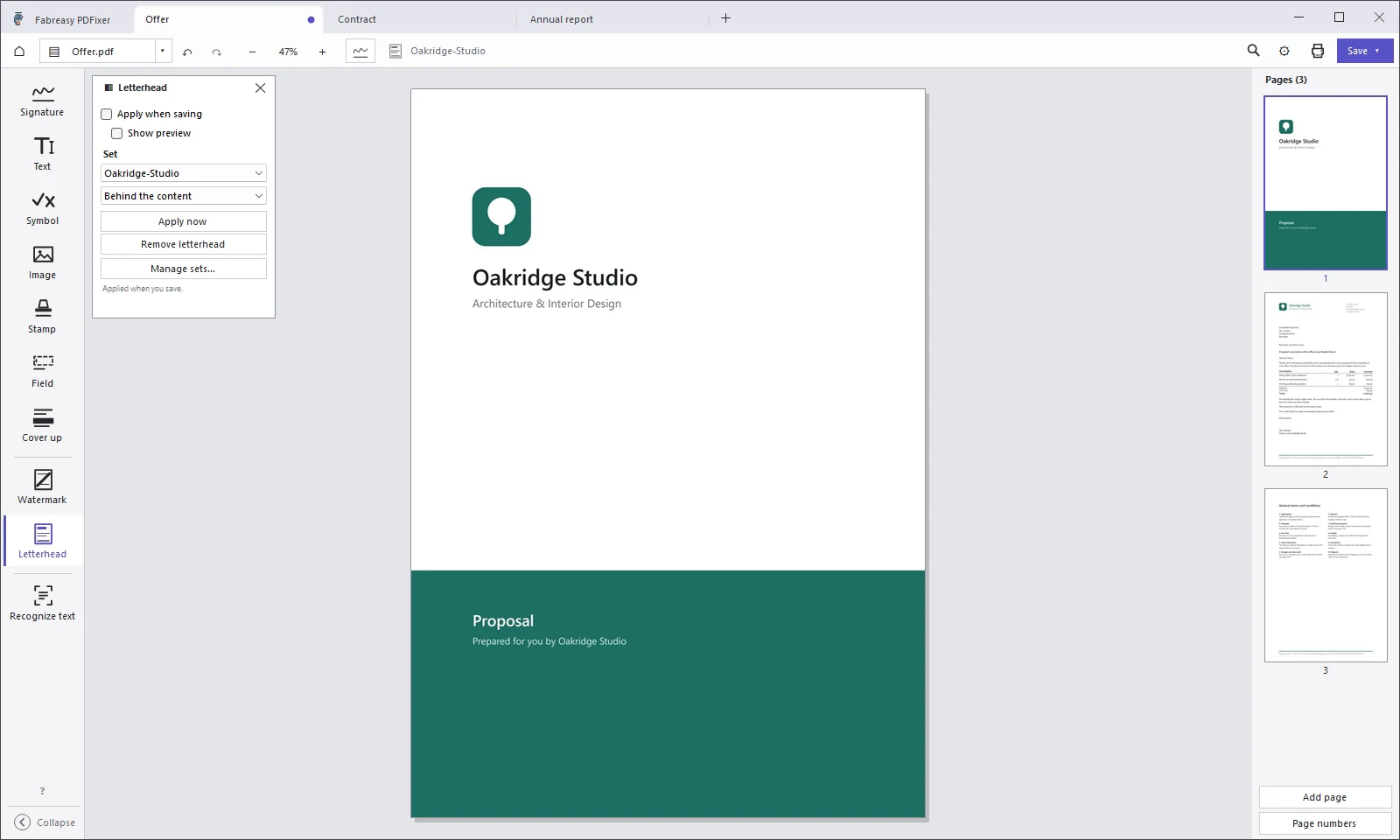
1 / Capa
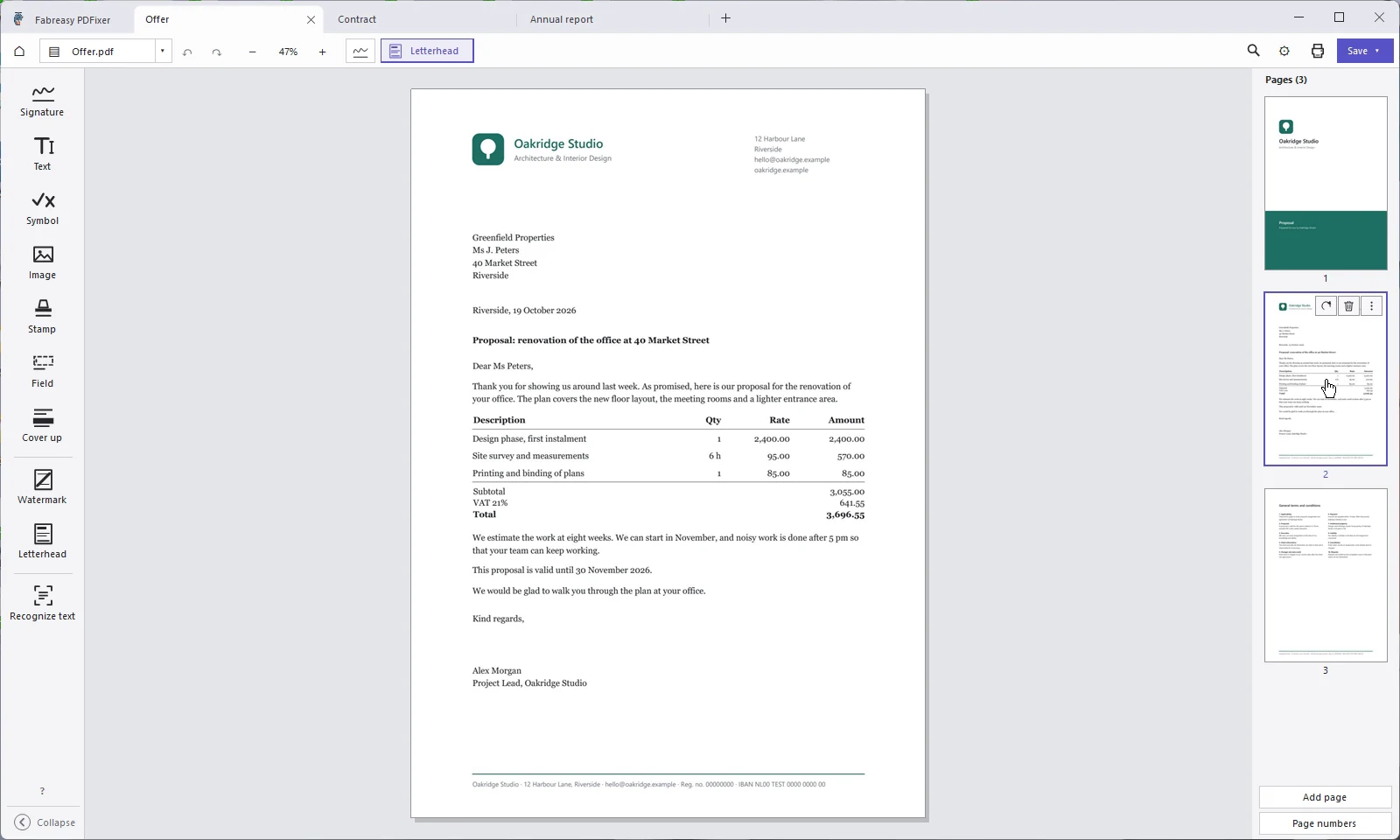
2 / Carta em papel timbrado
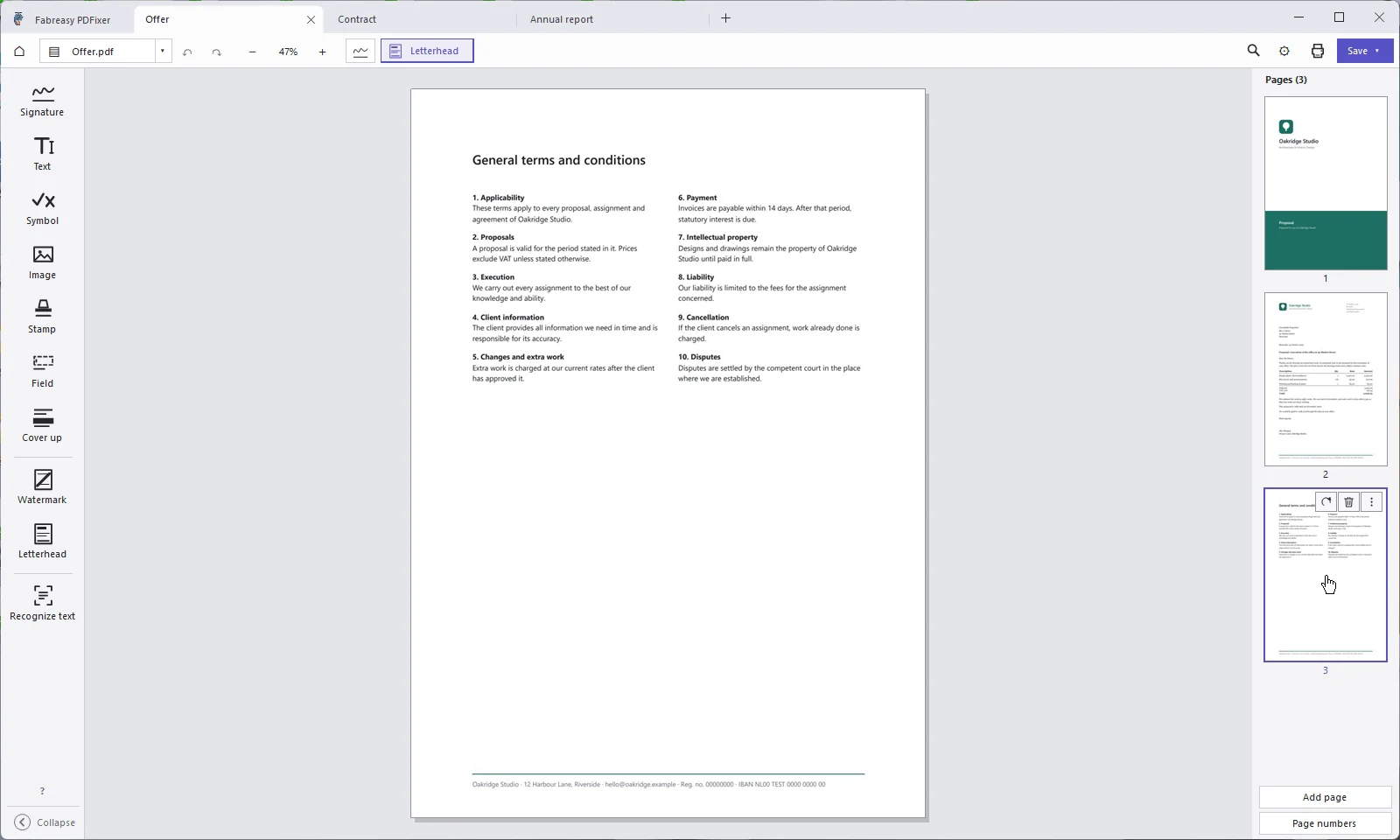
3 / Condições gerais
Também da Fabreasy / PDF Creator
Cria PDF com papel timbrado todos os dias? Para isso existe o PDF Creator.
O PDF Creator aplica os seus conjuntos de papel timbrado e de assinatura enquanto o PDF é criado, a partir do Word, do Excel ou de qualquer programa que imprima. O PDFixer está incluído, e os mesmos conjuntos funcionam em ambos.
Guardar
Guarde-o da forma que o destinatário precisa.
Um menu Guardar, quatro resultados. O original mantém-se inalterado até o substituir ao guardar.
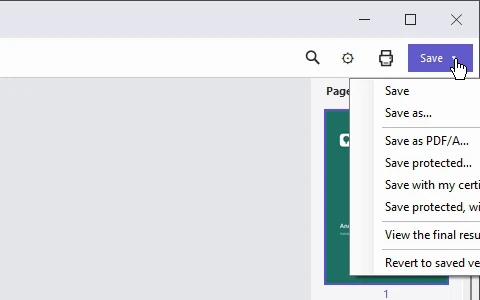
O menu Guardar no PDFixer 1.0.4.
PDF simples
Guardar ou Guardar como. Veja primeiro o resultado final, com o papel timbrado e as assinaturas no lugar.
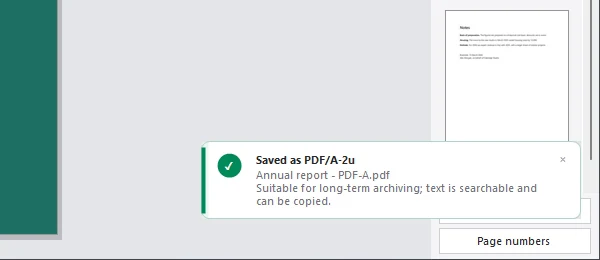
PDF/A para o arquivo
PDF/A-2b ou 2u para arquivo de longo prazo. O texto continua pesquisável. O PDF/A não pode ser combinado com uma palavra-passe; para arquivar e assinar, guarde primeiro como PDF/A e assine depois.
Protegido
Uma palavra-passe opcional para abrir o ficheiro, AES-256, e as permissões que escolher: imprimir, copiar, alterar.
Assinado com o seu certificado
O seu próprio certificado do arquivo de certificados do Windows, ou num cartão inteligente ou token USB, como um token eIDAS. PAdES, com carimbo de data/hora quando suportado.
O PDF 2.0 com compressão Brotli está disponível como opção para ficheiros mais pequenos. O Adobe Acrobat ainda não o consegue abrir, por isso mantenha a definição clássica para os ficheiros que envia.
A família Fabreasy
De que produto Fabreasy preciso?
Escolha pela tarefa com que você começa. O PDFixer funciona sozinho. O PDF Creator inclui o PDFixer; o SendReady inclui os dois e prepara o e-mail a partir de um rótulo no documento, com o Confirm como opção.
Num ecrã pequeno, deslize a tabela para comparar os três produtos.
| Tarefa ou condição | PDF Creator | SendReady | PDFixer |
|---|---|---|---|
| Tarefa principal | Criar PDF com conjuntos reutilizáveis de papel timbrado e de assinatura | Preparar o e-mail e registar a resposta do cliente por versão | Editar e assinar um PDF existente |
| Ponto de partida | Imprimir, Word, Excel, ficheiros ou pastas inteiras | Um documento com a etiqueta de destinatário | Um PDF existente, incluindo uma digitalização |
| Papel timbrado & assinatura visível | Aplicados ao criar o PDF | Incluídos através da suite PDF Creator | Aplicados ao editar o PDF |
| Aplicações incluídas | Ferramentas do PDF Creator e PDFixer completo | Suíte PDF Creator e PDFixer completo; Confirm como opção | PDFixer como aplicação autónoma |
| Modelo de e-mail por conjunto | Incluído | Incluído | Use o SendReady para preparar o e-mail a partir do documento |
| Etiqueta de destinatário TO: & portal de palavras-passe para clientes | Use o SendReady com Confirm | Rótulo incluído; portal de senhas com o Confirm | Use o SendReady com Confirm |
| Resposta Confirm por versão | Use o SendReady com Confirm | Com a opção Confirm | Use o SendReady com Confirm |
| Criação de PDF/A | Abra o PDFixer incluído | Abra o PDFixer incluído | Guardar como PDF/A, 2b ou 2u à escolha |
| Preço, sem IVA | 33,50 € por utilizador e por ano | SendReady: 89 € por utilizador e por ano SendReady com Confirm: 169 € por utilizador e por ano | 49 € de uma só vez por três anos, ou 19 € por utilizador e por ano |
| Avaliação | 14 dias com todas as funcionalidades | 14 dias; 30 dias com uma licença PDF Creator válida | 14 dias com todas as funcionalidades |
O PDF/A é criado no PDFixer.
Também da Fabreasy / PDF Creator
Faça o PDF bem desde o início.
O Fabreasy PDF Creator coloca o seu papel timbrado e a sua assinatura em cada PDF que cria, a partir do Word, do Excel ou de qualquer programa Windows que possa imprimir. Configure os seus conjuntos uma só vez e escolha-os ao criar o PDF.
O PDFixer está incluído. Use-o depois para o PDF que recebeu ou que criou antes: assine-o, corrija-o ou coloque-o no seu papel timbrado com os mesmos conjuntos.
33,50 € sem IVA por utilizador e por ano. Inclui o PDFixer.

14 dias grátis com todas as funcionalidades. Classificado com 4,7 em 5 na Capterra, 38 avaliações.
Também da Fabreasy / SendReady
Prepare também o e-mail a partir do documento.
O Fabreasy SendReady prepara o e-mail a partir do próprio documento. Uma etiqueta no documento seleciona o destinatário e o conjunto; a sua aplicação de e-mail suportada abre com a mensagem e o PDF protegido prontos.
O seu cliente escolhe uma palavra-passe através de uma ligação, sem criar conta. É você quem revê o e-mail preparado e clica em Enviar.
Com a opção Confirm, pergunte se o cliente leu o documento e está de acordo com ele. O Confirm transmite a resposta por versão do documento e hora, com um comentário encriptado opcional; no SendReady, pode exportar o resumo em CSV ou guardar o PDF de uma resposta, para o seu arquivo.
O Confirm é um acordo prático, não uma assinatura nem uma carta registada.
SendReady: 89 € por utilizador e por ano. SendReady com Confirm: 169 € por utilizador e por ano. Sem IVA, ambos com a suite PDF Creator e o PDFixer.

O Outlook clássico e o Thunderbird são suportados. O novo Outlook ainda não é suportado.
Pagamento único
49 € por três anos. Sem subscrição.
Experimente todas as funcionalidades gratuitamente durante 14 dias. Para continuar, compre uma licença: um pagamento, três anos, sem renovação automática. As empresas que preferem uma subscrição anual pagam 19 € por utilizador e por ano.
- Todas as tarefas incluídas: assinaturas, edição, papel timbrado, PDF/A, proteção e certificados.
- Atualizações durante o período da licença.
- Um utilizador, dois dispositivos em simultâneo.
- Desconto por volume a partir de 5 utilizadores, até 25%.
Fabreasy PDFixer
49 €
pagamento único · licença de três anos · sem IVA
14 dias · todas as funcionalidades · sem conta nem dados de pagamento
Um utilizador. Dois dispositivos.
Uma licença cobre dois dispositivos em simultâneo. Um terceiro e um quarto dispositivo exigem outra licença. Um dispositivo sem atividade durante 30 dias deixa de contar para este limite.
Subscrição para empresas. 19 € sem IVA por utilizador e por ano. Cancele a renovação a qualquer momento; a licença continua válida até ao fim do ano que pagou. Desconto por volume: 5 a 9 utilizadores 5%, 10 a 24 utilizadores 10%, 25 a 49 utilizadores 15%, 50 a 99 utilizadores 20%, 100 ou mais 25%.
Algumas respostas úteis
Perguntas antes de transferir?
Última atualização: 29 de outubro de 2026
Precisa de ajuda? pdfixer@fabreasy.com
Quanto custa o PDFixer após o período de avaliação?
Pode usar todas as funcionalidades gratuitamente durante 14 dias. Depois, uma licença custa 49 € sem IVA: um pagamento por três anos, sem renovação automática. As empresas podem optar, em alternativa, por uma subscrição de 19 € por utilizador e por ano. Há descontos por volume a partir de 5 utilizadores.
Preciso de uma conta ou de dados de pagamento para a avaliação?
Não. Instale o PDFixer a partir da Microsoft Store, do ZIP portátil ou do MSIX para experimentar todas as funcionalidades durante 14 dias. Não precisa de conta nem de dados de pagamento.
Que versões do Windows são suportadas?
O PDFixer suporta Windows 10 e Windows 11, 64 bits, em processadores Intel ou AMD. Os processadores ARM não são suportados. A interface está disponível em inglês, neerlandês, alemão, francês, espanhol, italiano, polaco, português, sueco, turco, japonês, chinês, russo e árabe.
Os meus documentos são carregados para a Internet?
Editar, assinar e guardar acontecem no seu PC Windows. Os seus documentos não são carregados. Pode ser necessária uma ligação à Internet para a licença, as atualizações e os serviços de carimbo de data/hora ou de certificados.
Qual é a diferença entre uma assinatura visível e uma assinatura digital?
Uma assinatura visível é uma imagem da sua caligrafia colocada na página. Uma assinatura digital usa o seu próprio certificado e mostra a um leitor de PDF se o ficheiro foi alterado desde a assinatura. O PDFixer faz ambas. Um formulário já assinado digitalmente pode ainda ser preenchido sem invalidar essa assinatura, quando a assinatura o permite; colocar qualquer outra coisa por cima invalida-a, e o PDFixer avisa-o primeiro. O PDFixer não envia pedidos de assinatura a outras pessoas: destina-se a assinar e editar no seu próprio PC.
Tapar é o mesmo que remover definitivamente o conteúdo?
Não. Tapar coloca um retângulo opaco sobre parte de uma página; o conteúdo por baixo continua no ficheiro. Se tiver mesmo de desaparecer, use Remover tudo na seleção nessa área antes de a tapar.
Posso criar ficheiros PDF/A?
Sim. Escolha Guardar como PDF/A e selecione 2b ou 2u. A proteção por palavra-passe e a encriptação não podem ser combinadas com PDF/A. Para arquivar e assinar, guarde primeiro como PDF/A e assine depois.
Microsoft Store, ZIP portátil ou MSIX: qual devo escolher?
A Microsoft Store é a via recomendada: instala o PDFixer e mantém-no atualizado automaticamente. O ZIP portátil não precisa de instalação; descompacte-o e inicie o PDFixer, que lhe propõe por si as novas versões. O MSIX destina-se à instalação gerida e à distribuição com o App Installer ou as suas ferramentas de implementação.
Como obtenho a versão mais recente se já uso o PDFixer?
A partir da Microsoft Store, as atualizações chegam automaticamente. O ZIP portátil propõe uma nova versão ao iniciar. Com o MSIX, vá a Transferir nesta página e instale a nova versão por cima da antiga. A versão atual é a 1.0.4, lançada a 19 de outubro de 2026.
O PDFixer está incluído no PDF Creator?
Sim. Uma licença PDF Creator inclui a aplicação PDFixer completa, tal como o SendReady. Compre apenas o PDFixer se só trabalha com PDF que já existem.
Novos utilizadores & utilizadores atuais
Transferir o Fabreasy PDFixer 1.0.4 para Windows.
Três formas de instalar a mesma aplicação. Os novos utilizadores podem experimentar todas as funcionalidades gratuitamente durante 14 dias, sem conta nem dados de pagamento.
Já usa o PDFixer? Esta é a versão mais recente: 1.0.4, lançada a 19 de outubro de 2026.
Windows 10 e 11 · 64 bits · Intel ou AMD
Está num telemóvel ou tablet? Envie a si próprio a ligação de transferência e abra-a no seu PC Windows.
O ZIP portátil e o MSIX estão assinados digitalmente. Editor: Fabreasy PDF Creator. A versão da Store é assinada pela Microsoft.
Recomendado
Microsoft Store
Instale a partir da Store e receba as atualizações automaticamente.
Sem instalação
ZIP portátil
Descompacte e inicie o PDFixer. O próprio PDFixer propõe-lhe as novas versões.
Instalação gerida
MSIX
Para distribuição com o App Installer ou as suas ferramentas de implementação. As atualizações seguem a sua implementação.
Experimente gratuitamente
durante 14 dias.
Abra o PDF que recebeu, escolha a tarefa e verifique o resultado por si próprio.
Perguntas antes de transferir? pdfixer@fabreasy.com