
PDFixer voor Windows · digitaal ondertekenen
Een PDF digitaal ondertekenen met uw smartcard of USB-token
Staat uw certificaat op een smartcard of USB-token, of in Windows? Dan ondertekent u een PDF in PDFixer zonder Adobe en zonder iets te uploaden: kies Opslaan met mijn certificaat, kies het certificaat en typ uw pincode. Staat het certificaat op een kaart, dan wordt de handtekening op de kaart gemaakt. Elke handtekening krijgt een tijdstempel.
14 dagen · alle functies · geen account, geen betaalgegevens · uw documenten blijven op uw pc
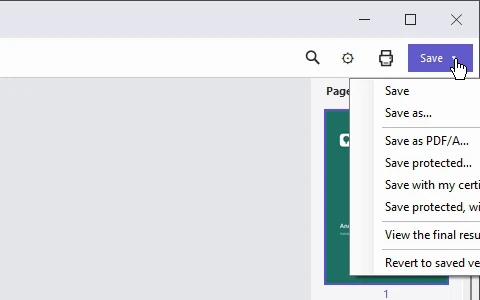
Het menu Opslaan: ondertekenen is een manier van opslaan.
Wat heeft u nodig?
- Een certificaat om mee te ondertekenen, gekocht bij een uitgever. Het staat op een smartcard of USB-token, of in het certificaatarchief van Windows.
- De software van uw uitgever als het certificaat op een kaart of token staat. Voor een Certum-certificaat is dat proCertum CardManager. Steekt u een kaart in zonder die software, dan zegt PDFixer dat.
- Uw pincode. Die blijft op uw pc en wordt nergens bewaard.
- Een internetverbinding. Elke handtekening krijgt een tijdstempel; zonder verbinding ondertekent PDFixer niet.
eHerkenning en DigiD zijn inlogmiddelen, geen certificaat om een PDF mee te ondertekenen. Daarvoor heeft u een eigen ondertekencertificaat nodig.
Zichtbaar of digitaal?
Een afbeelding van uw handtekening laat zien wie heeft getekend. Een digitale handtekening met uw certificaat laat zien dat het bestand daarna niet is gewijzigd. PDFixer doet beide; deze pagina gaat over de digitale.
Of het certificaat zelf vertrouwd wordt, bepaalt de PDF-lezer van de ontvanger. Adobe Reader vertrouwt certificaten van uitgevers die op de vertrouwenslijsten van Adobe of de EU staan.

Na het ondertekenen: digitaal ondertekend, met tijdstempel, handtekening gecontroleerd en intact.
Zo ondertekent u een PDF met uw kaart of token
- Steek de kaart of het token in en open de PDF in PDFixer.
- Kies Opslaan met mijn certificaat… in het menu Opslaan. Moet het bestand ook een wachtwoord krijgen, kies dan Beveiligd opslaan, met mijn certificaat…: dat doet beide in één stap.
- Kies uw certificaat en dan Ondertekenen. In de kolom Waar ziet u Windows of de naam van uw kaart of token. Wilt u alleen gekwalificeerde certificaten zien, zet dan het vinkje Alleen gekwalificeerde certificaten (eIDAS) aan. Staat uw certificaat er niet bij, steek de kaart in en klik Opnieuw zoeken. Daarna kiest u waar het ondertekende bestand komt; PDFixer stelt de naam … – ondertekend voor.
- Typ uw pincode en kies Onderteken. Meldt de kaart dat u nog één poging heeft, dan waarschuwt PDFixer u, want bij een fout blokkeert de kaart. Bij sommige kaarten vraagt de software van uw uitgever zelf om de pincode.
- Klaar. PDFixer meldt Ondertekend door …, met tijdstempel. Het originele bestand blijft ongewijzigd.
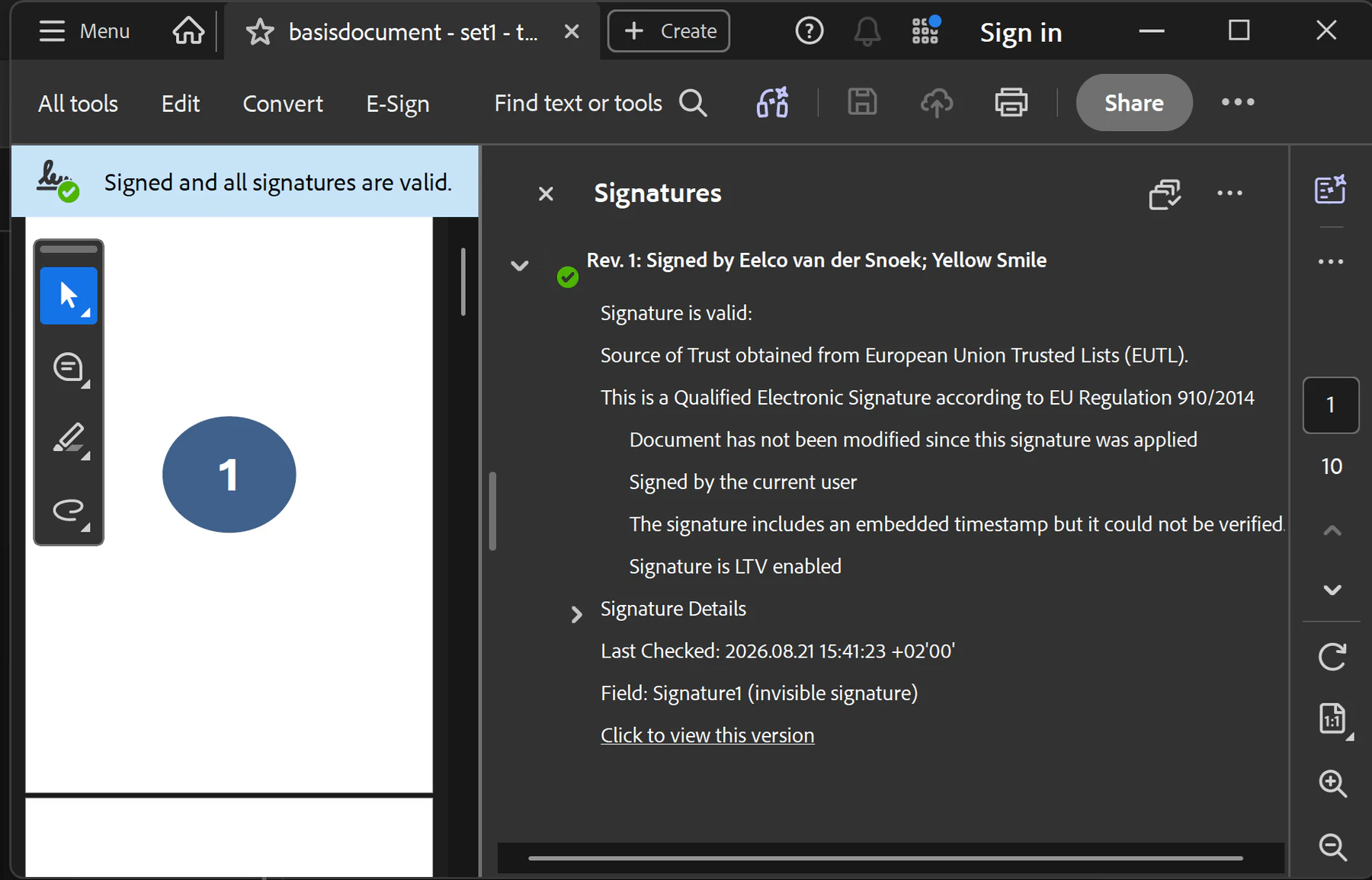
Voorbeeld: Acrobat meldt dat de handtekening geldig is en het document niet is gewijzigd. De exacte status hangt af van het certificaat.
Goed om te weten
- Moet het document ook als PDF/A het archief in? Sla het eerst op als PDF/A en onderteken daarna; andersom verbreekt de omzetting de handtekening.
- Is de PDF al digitaal ondertekend, dan vervangt uw handtekening de bestaande. PDFixer zegt dat vooraf. Alleen invullen kan zonder de bestaande handtekening te verbreken: zie hieronder.
- Geblokkeerde kaart? Deblokkeer hem met de PUK-code van uw uitgever.
- PDFixer stuurt geen ondertekenverzoeken naar anderen. Het is bedoeld om zelf te ondertekenen, op uw eigen pc.
Ook van Fabreasy / SendReady
Ondertekent u elke dag dezelfde soort documenten?
Met SendReady zet u digitaal ondertekenen aan voor een briefpapierset; daarna gaat elk document van die set ondertekend en met tijdstempel de deur uit, zonder dat u er per document iets voor doet. SendReady bereidt ook de e-mail voor vanuit een label in het document, met de beveiligde PDF erbij. SendReady is een uitbreiding op PDF Creator.
€ 89 per gebruiker per jaar, excl. btw, met PDF Creator en PDFixer.
Vragen over ondertekenen met kaart of token
Werkt het met mijn kaart of token?
Zet de software van uw uitgever het certificaat in Windows (de meeste doen dat), dan vindt PDFixer het. Kaarten van Certum, SafeNet, A-Trust en OpenSC spreekt PDFixer ook rechtstreeks aan. Probeer het in de 14 dagen gratis: de lijst laat meteen zien welke certificaten PDFixer ziet.
Heb ik Adobe Acrobat nodig?
Nee. PDFixer ondertekent zelf. De ontvanger controleert de handtekening in een PDF-lezer die handtekeningen controleert, zoals de gratis Adobe Reader.
Krijgt de handtekening een tijdstempel?
Ja, altijd. PDFixer vraagt een tijdstempel aan bij een tijdstempeldienst, zodat de tijd van ondertekenen niet van de klok van uw pc afhangt. Daarom heeft ondertekenen een internetverbinding nodig.
Wordt mijn pincode bewaard?
Nee. De pincode gaat alleen naar de kaart en wordt nergens opgeslagen.
Gaat mijn document naar een server?
Nee. Ondertekenen gebeurt op uw eigen pc. Alleen de hashwaarde van de handtekening gaat naar de tijdstempeldienst, en PDFixer haalt de intrekkingslijsten van uw uitgever op, zodat de handtekening later ook zonder internet te controleren is. Het document zelf gaat nergens heen.
Probeer het met uw eigen certificaat
Alle functies 14 dagen gratis. Daarna € 49 voor drie jaar, of € 19 per gebruiker per jaar, excl. btw.
14 dagen · alle functies · geen account, geen betaalgegevens · uw documenten blijven op uw pc