
PDFixer voor Windows · formulieren
Een ondertekende PDF invullen zonder de handtekening te verbreken
Een formulier ontvangen dat al digitaal is ondertekend? Meestal mag u de velden nog invullen terwijl de handtekening geldig blijft. Dat gaat alleen goed als uw programma uw invoer achter het ondertekende bestand zet, in plaats van het hele bestand opnieuw te schrijven. PDFixer doet dat, net als Acrobat.
14 dagen · alle functies · geen account, geen betaalgegevens · uw documenten blijven op uw pc
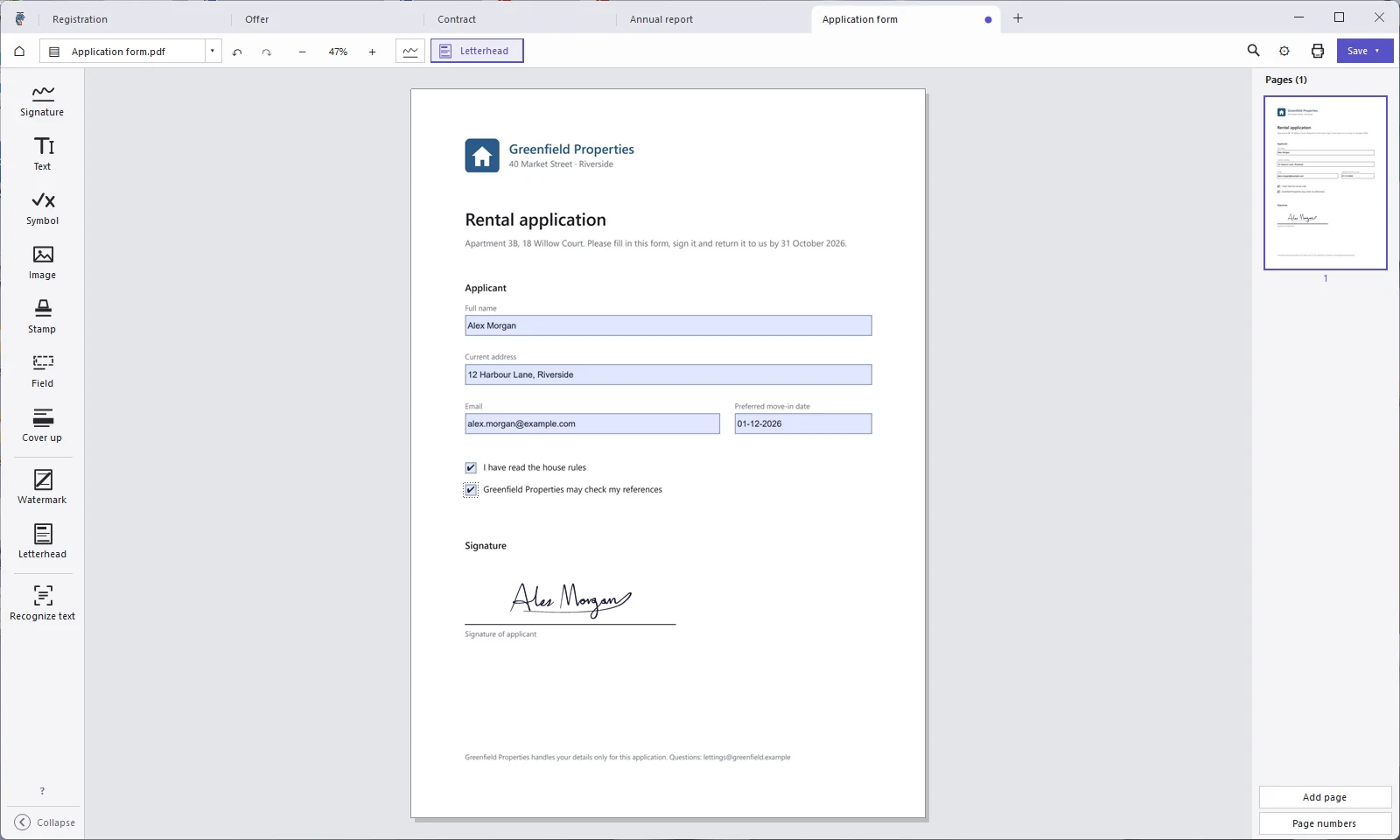
Een ondertekende huuraanvraag in PDFixer. Klik in een veld en typ.
Waarom breekt de handtekening meestal?
Een digitale handtekening legt het bestand vast zoals het was op het moment van ondertekenen, byte voor byte. De meeste PDF-programma’s schrijven bij opslaan het hele bestand opnieuw. Ook als u alleen een naam invult, ziet de PDF-lezer van de ontvanger daarna een ander bestand, en meldt hij dat het document na ondertekening is gewijzigd.
De nette manier heet een incrementele update: het ondertekende origineel blijft ongewijzigd staan, en de ingevulde velden komen erachter. Een PDF-lezer ziet dan dat er na het ondertekenen alleen velden zijn ingevuld, en dat de ondertekenaar dat had toegestaan.

Na het invullen en opslaan opent het bestand nog steeds met de groene balk: handtekening gecontroleerd en intact.
Wanneer mag invullen, en wanneer niet?
Dat bepaalt degene die het formulier ondertekende. PDFixer leest het uit het bestand en houdt zich eraan:
- Goedkeuringshandtekening (niet gecertificeerd): invullen mag.
- Gecertificeerd, invullen toegestaan: invullen mag (ook als opmerkingen zijn toegestaan).
- Gecertificeerd, geen wijzigingen toegestaan: invullen breekt de handtekening.
- Velden die de handtekening vergrendelt: die velden kunt u niet invullen zonder de handtekening te verbreken; de andere velden wel.
Kan het niet zonder de handtekening te verbreken, dan waarschuwt PDFixer zodra u in zo’n veld klikt. Bij opslaan kiest u dan of u het ondertekende bestand overschrijft of een nieuw bestand maakt.
Zo vult u een ondertekend formulier in
- Open de PDF in PDFixer. Is het bestand digitaal ondertekend, dan ziet u bovenin een balk met de naam van de ondertekenaar en de melding handtekening gecontroleerd en intact. De balk waarschuwt ook dat bewerken de handtekening verbreekt; velden invullen is de uitzondering.
- Klik in een veld en typ. Met Tab gaat u naar het volgende veld. Verplichte velden hebben een rode rand.
- Doe verder niets anders. Geen afbeelding van uw handtekening, geen tekst, stempel of briefpapier: elke andere wijziging verbreekt de handtekening. PDFixer waarschuwt u als u dat toch probeert. Ook Ongedaan maken telt als wijziging: typt u iets verkeerd, typ het dan gewoon over.
- Kies Opslaan. PDFixer zet de ingevulde velden achter het ondertekende origineel. Open het bestand opnieuw: de balk zegt nog steeds dat de handtekening intact is.
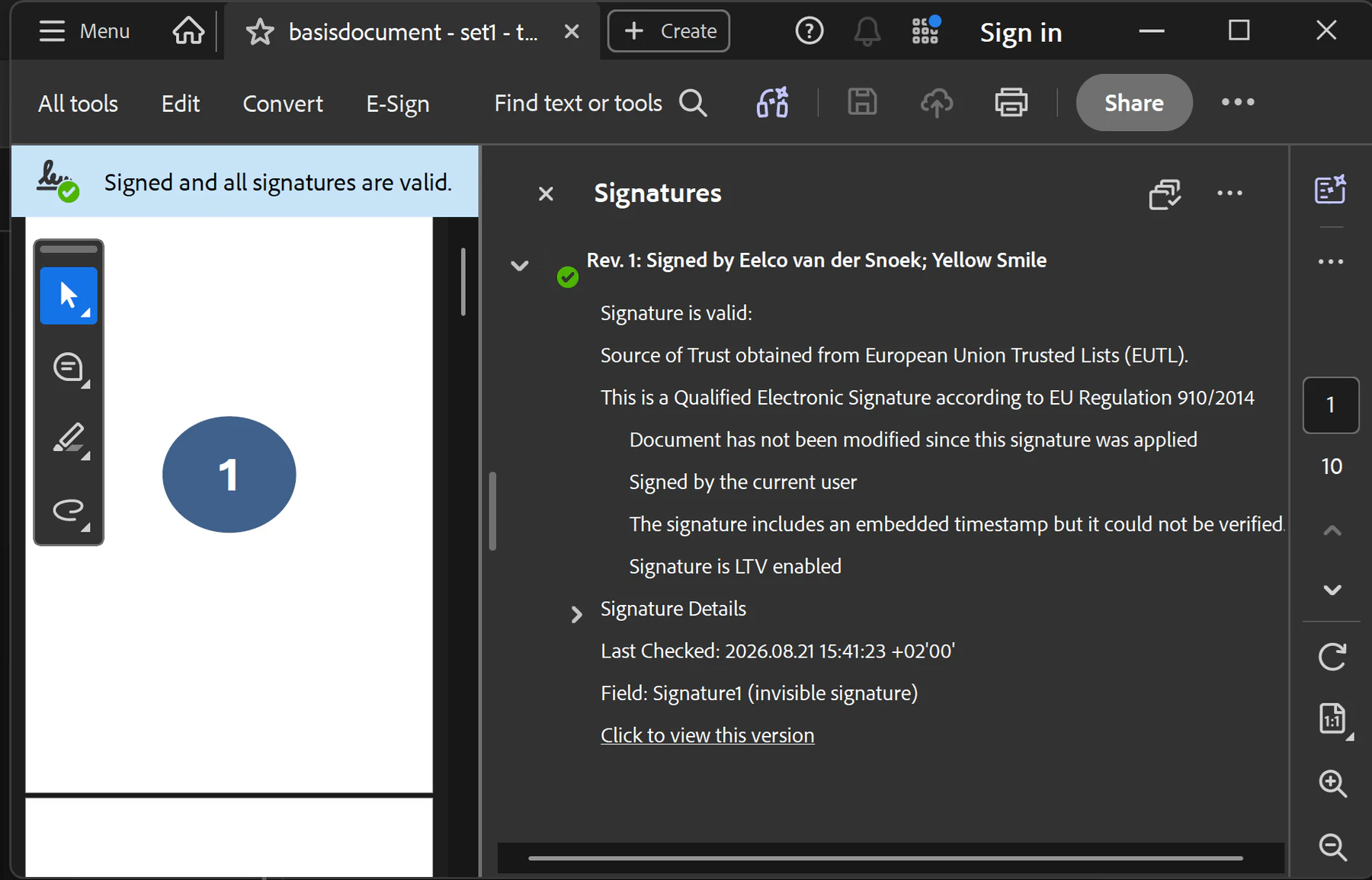
Voorbeeld: Acrobat meldt dat de handtekening geldig is. De exacte status hangt af van het gebruikte certificaat.
Wat niet kan
- Een afbeelding van uw eigen handtekening op een al ondertekend formulier zetten zonder de bestaande handtekening te verbreken. Dat is een wijziging aan de pagina, geen ingevuld veld.
- Een tweede digitale handtekening naast de bestaande zetten. Opnieuw ondertekenen in PDFixer vervangt de bestaande handtekening; het oorspronkelijke bestand blijft dan ongewijzigd staan.
- Formulieren die alleen in Adobes eigen formaat (XFA) zijn gemaakt. Die werken alleen in Adobe Acrobat of Reader; PDFixer zegt het als u er een opent.
- In dezelfde stap een wachtwoord toevoegen of als PDF/A opslaan. Ook dat schrijft het bestand opnieuw.
Ook van Fabreasy / PDF Creator
Maakt u zelf de brieven en offertes die u laat ondertekenen?
Dan maakt PDF Creator ze meteen goed: met uw briefpapier en handtekening, vanuit Word, Excel of elk programma dat kan afdrukken. U stelt uw sets één keer in. PDFixer zit erbij, voor de PDF’s die u ontvangt.
€ 33,50 per gebruiker per jaar, excl. btw. Inclusief PDFixer. 14 dagen gratis.
Vragen over ondertekende formulieren
Hoe zie ik of een PDF digitaal is ondertekend?
In PDFixer staat bovenin een balk met de naam van de ondertekenaar en of de handtekening intact is; klik in de balk op Handtekeningdetails… voor het certificaat en de tijdstempel. In Adobe Reader staat het in het paneel Handtekeningen.
Mijn PDF-lezer zegt na het invullen dat het document is gewijzigd. Is dat een probleem?
Een PDF-lezer mag melden dat er na het ondertekenen velden zijn ingevuld; dat is geen fout. Zegt hij dat de handtekening ongeldig is, dan is er meer gewijzigd dan invullen, of stond de ondertekenaar invullen niet toe.
Moet de ontvanger PDFixer hebben?
Nee. Het opgeslagen bestand is een gewone PDF die elke PDF-lezer opent.
Kan ik het formulier daarna zelf ook digitaal ondertekenen?
Ja, maar dan vervangt uw handtekening de bestaande: PDFixer kan geen tweede handtekening naast de eerste zetten. Het oorspronkelijke bestand blijft staan.
Gaat mijn formulier naar een server?
Nee. PDFixer werkt op uw eigen Windows-pc; het bestand wordt nergens geüpload.
Probeer het met uw eigen formulier
Alle functies 14 dagen gratis. Daarna € 49 voor drie jaar, of € 19 per gebruiker per jaar, excl. btw.
14 dagen · alle functies · geen account, geen betaalgegevens · uw documenten blijven op uw pc